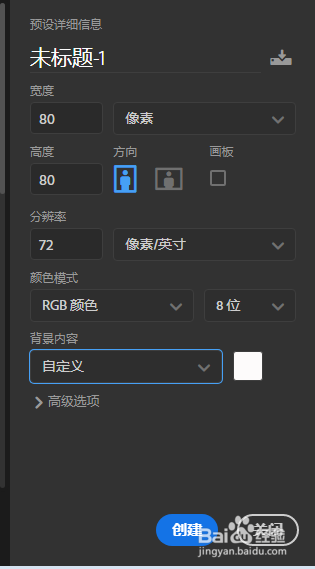
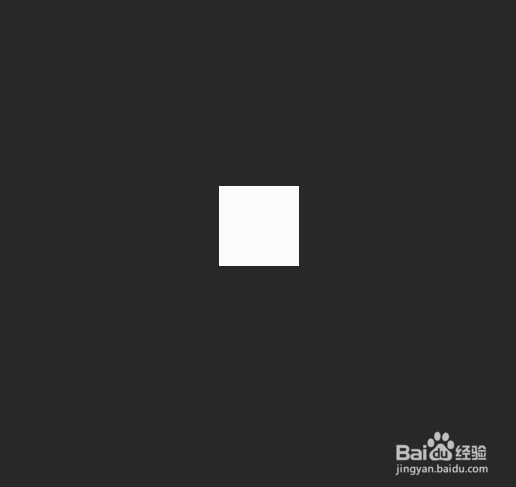
1、首先打开PS软件,新建一个80*80像素的白色画布;
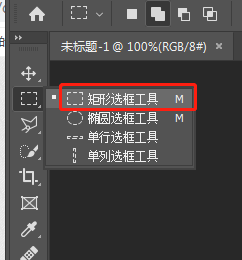
2、选择矩形选框工具,将样式改为固定大小,将宽度和高度修改为40像素;

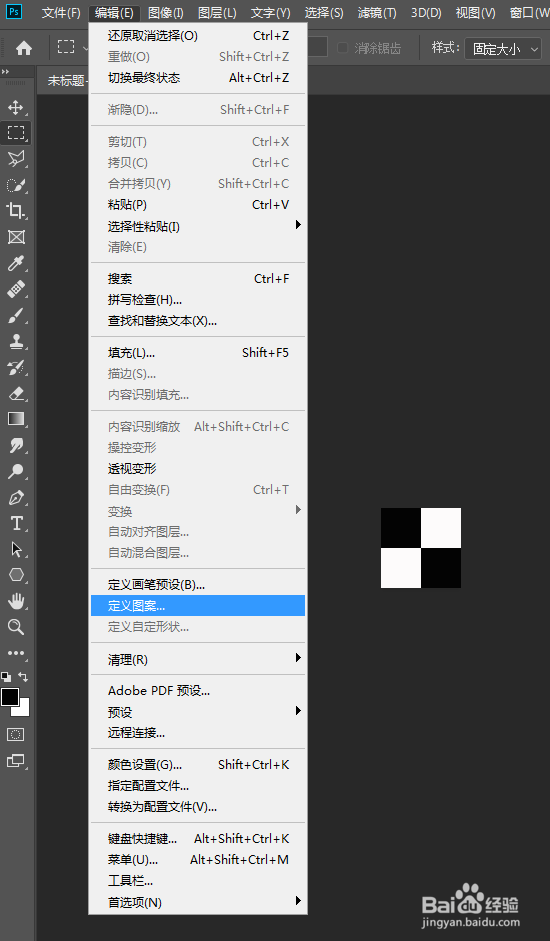
3、然后在画布中绘制两个矩形,填充黑色,如图所示;

4、点击编辑-定义图案,修改名称保存图案;
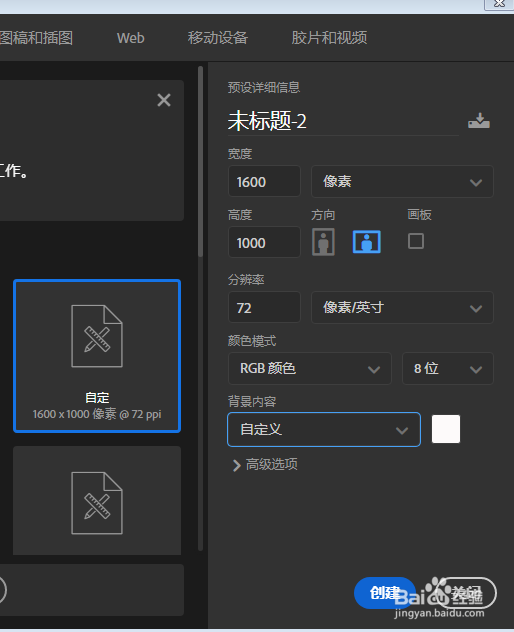
5、再新建一个画布;

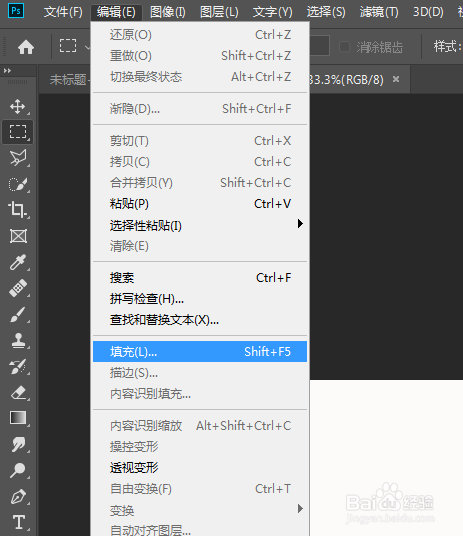
6、点击编辑里的填充,将内容选择为图案,再选择刚刚保存的图案,将模式改为正常;
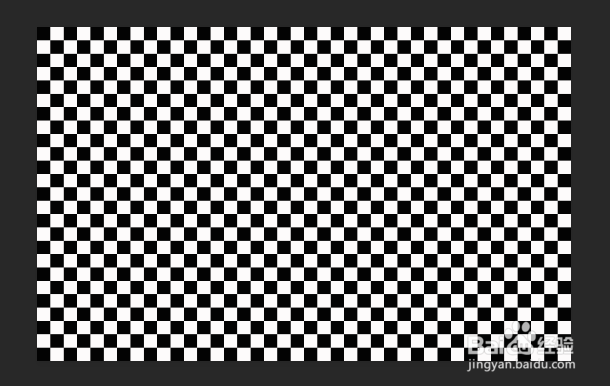
7、这样,黑白背景图就制作完成了。
时间:2026-04-22 20:09:54
1、首先打开PS软件,新建一个80*80像素的白色画布;
2、选择矩形选框工具,将样式改为固定大小,将宽度和高度修改为40像素;
3、然后在画布中绘制两个矩形,填充黑色,如图所示;
4、点击编辑-定义图案,修改名称保存图案;
5、再新建一个画布;
6、点击编辑里的填充,将内容选择为图案,再选择刚刚保存的图案,将模式改为正常;
7、这样,黑白背景图就制作完成了。
