1、新建并打开一个PPT2016文档,在文档中插入一个空白幻灯片。

2、选中幻灯片,点击菜单栏中【插入】,在插入选项卡中点击图片,弹出下拉列表中点击“从设备”。


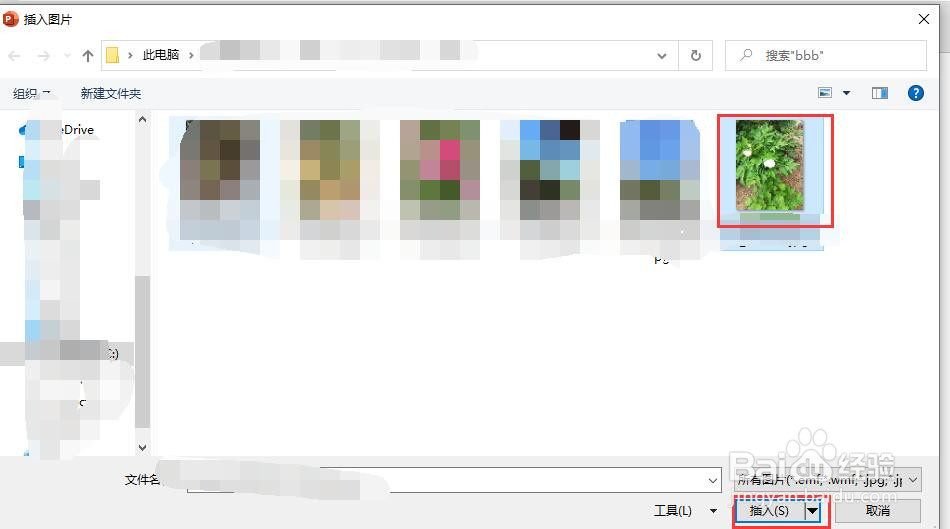
3、打开插入图片对话框,选择要插入的图片,点击插入按钮。
4、插入图片后,图片效果如图所示,选中图片。

5、点击菜单栏中图片工具-设计,在设计选项卡中点击艺术效果。

6、弹出艺术效果下拉列表,点击选择蜡笔平滑效果。设置蜡笔平滑效果后图片如图所示。


时间:2026-04-23 11:39:43
1、新建并打开一个PPT2016文档,在文档中插入一个空白幻灯片。
2、选中幻灯片,点击菜单栏中【插入】,在插入选项卡中点击图片,弹出下拉列表中点击“从设备”。
3、打开插入图片对话框,选择要插入的图片,点击插入按钮。
4、插入图片后,图片效果如图所示,选中图片。
5、点击菜单栏中图片工具-设计,在设计选项卡中点击艺术效果。
6、弹出艺术效果下拉列表,点击选择蜡笔平滑效果。设置蜡笔平滑效果后图片如图所示。
