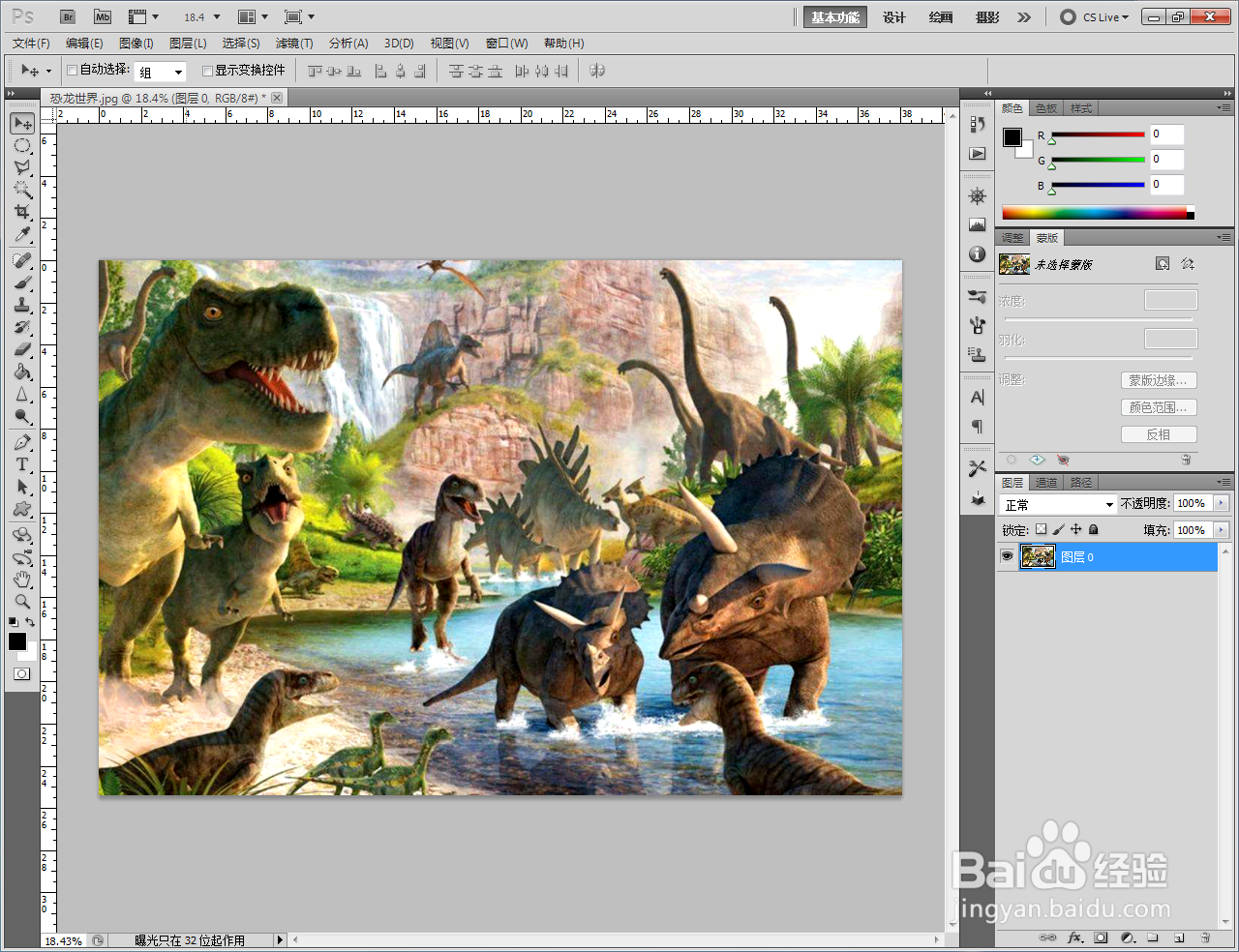
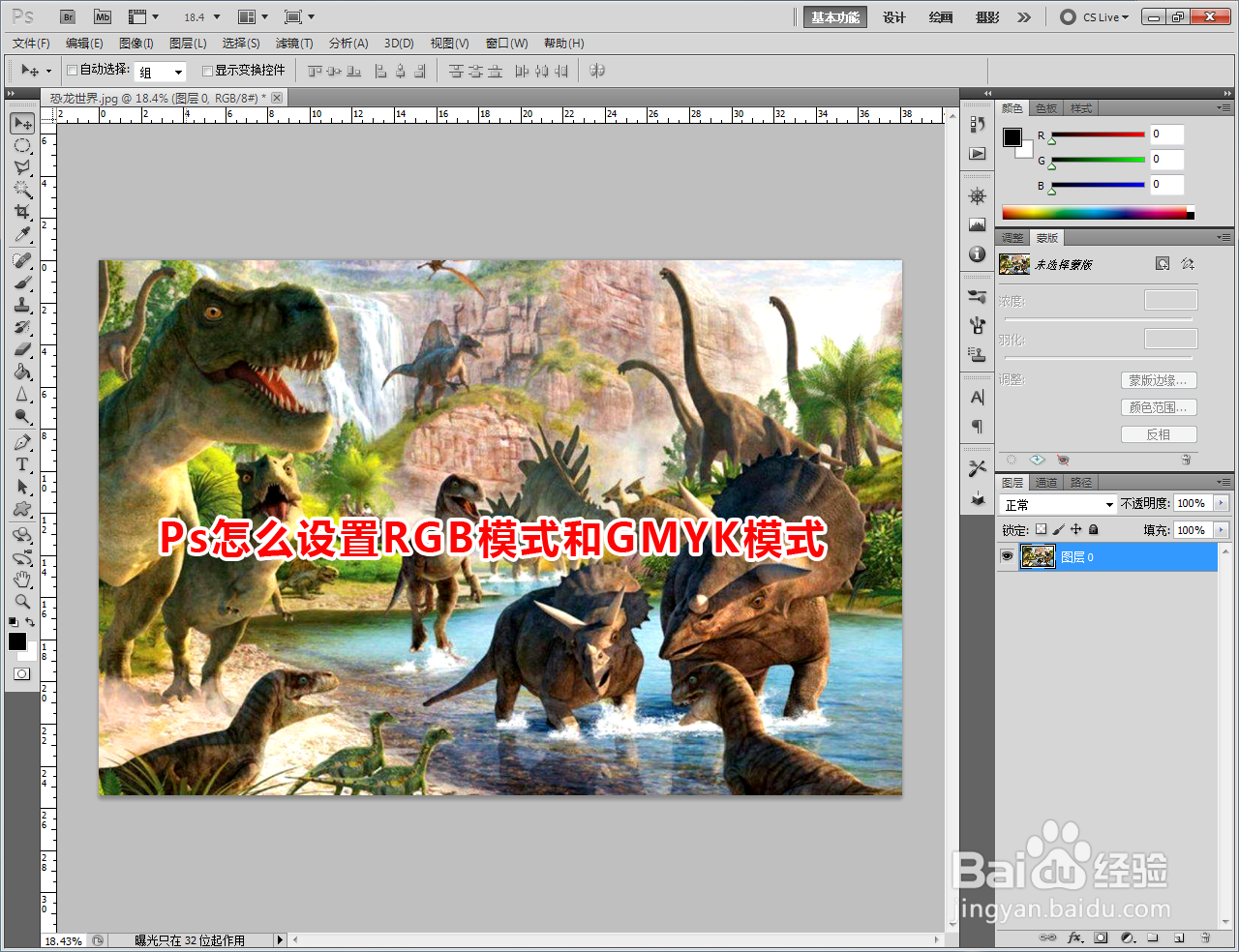
1、打开Adobe Photoshop CS5软件,打开一张我们要转换模式的图片;
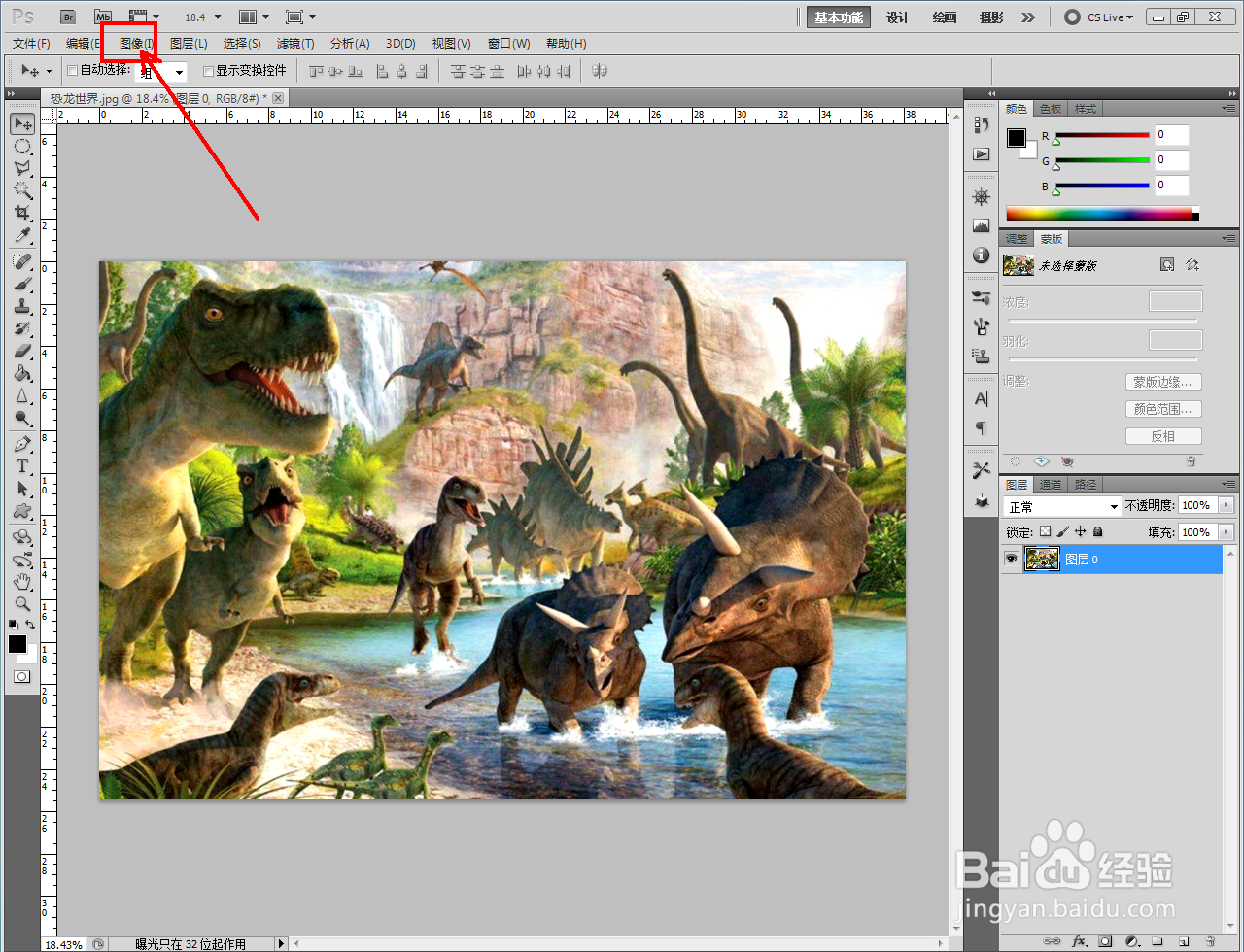
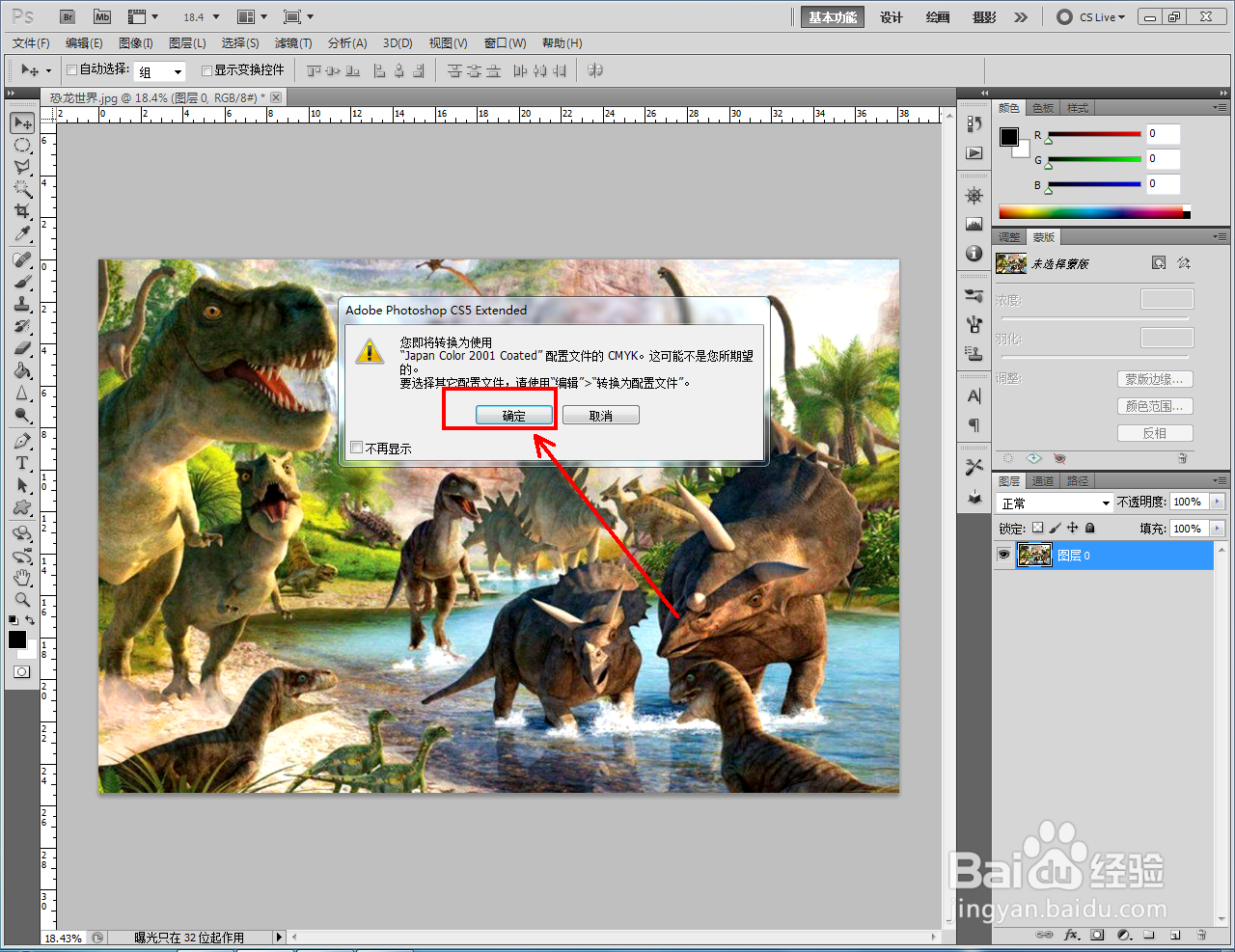
2、点击【图像】-【模式】-【CMYK颜色】,弹出图示对话框后,点击【确定】即可将图片转换为CMYK模式;



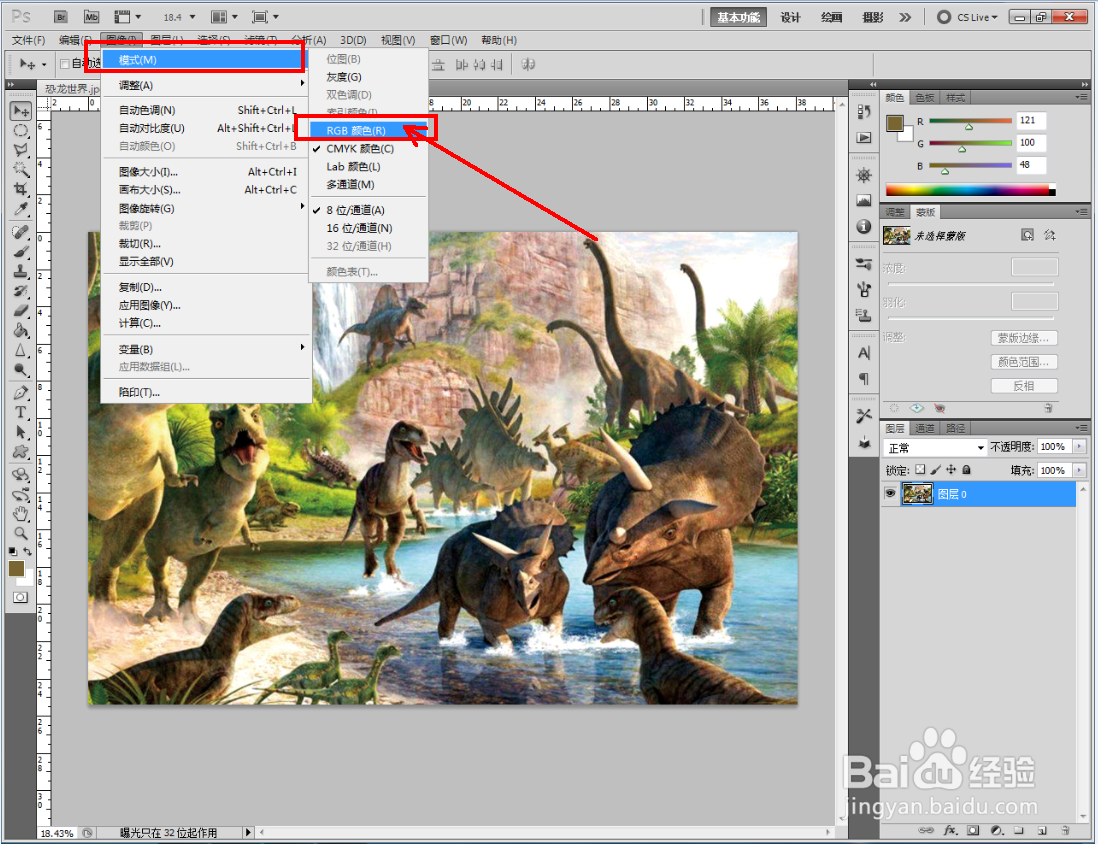
3、点击【图像】-【模式】-【RGB颜色】,即可将图片转换为RGB模式;


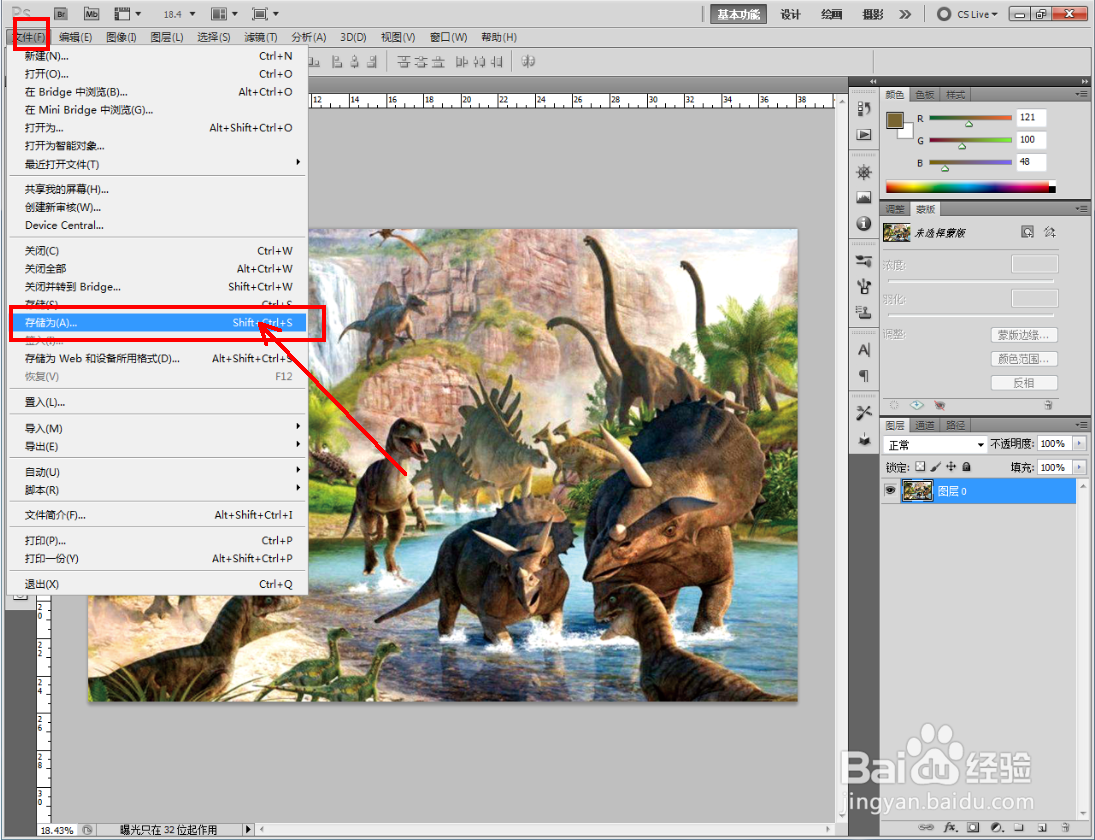
4、最后,点击【文件】-【存储为】,将转换好模式的图片保存即可。以上就是关于Ps怎么设置RGB模式和GMYK模式的所有介绍。

时间:2026-04-23 05:36:46
1、打开Adobe Photoshop CS5软件,打开一张我们要转换模式的图片;
2、点击【图像】-【模式】-【CMYK颜色】,弹出图示对话框后,点击【确定】即可将图片转换为CMYK模式;
3、点击【图像】-【模式】-【RGB颜色】,即可将图片转换为RGB模式;
4、最后,点击【文件】-【存储为】,将转换好模式的图片保存即可。以上就是关于Ps怎么设置RGB模式和GMYK模式的所有介绍。
