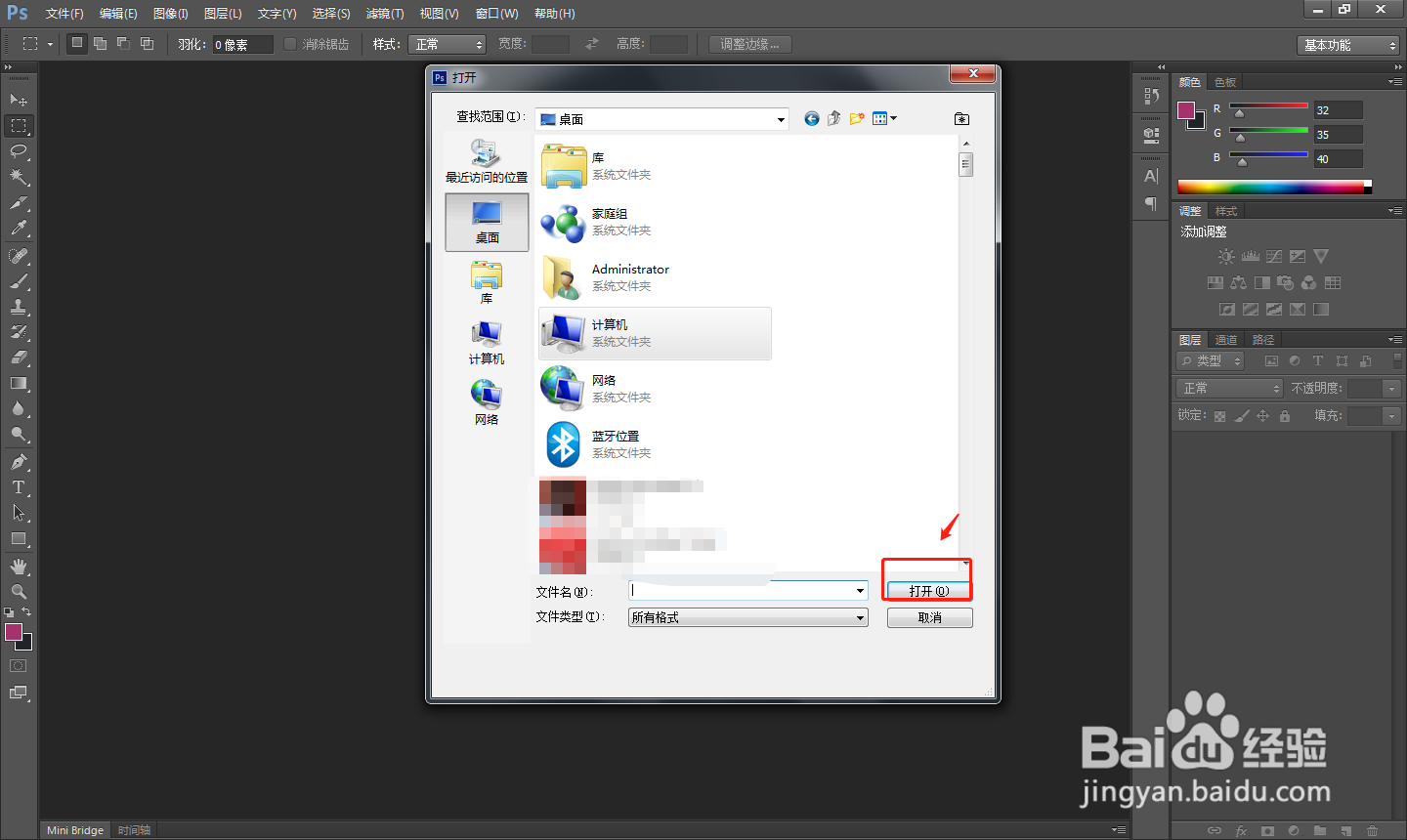
1、首先在电脑中打开PS软件,使用“ctrl+o”组合键,将需要的图片导入进来。
2、拖动右侧的背景图层至右下角的“新建图层”按钮,创建一个新的图层。

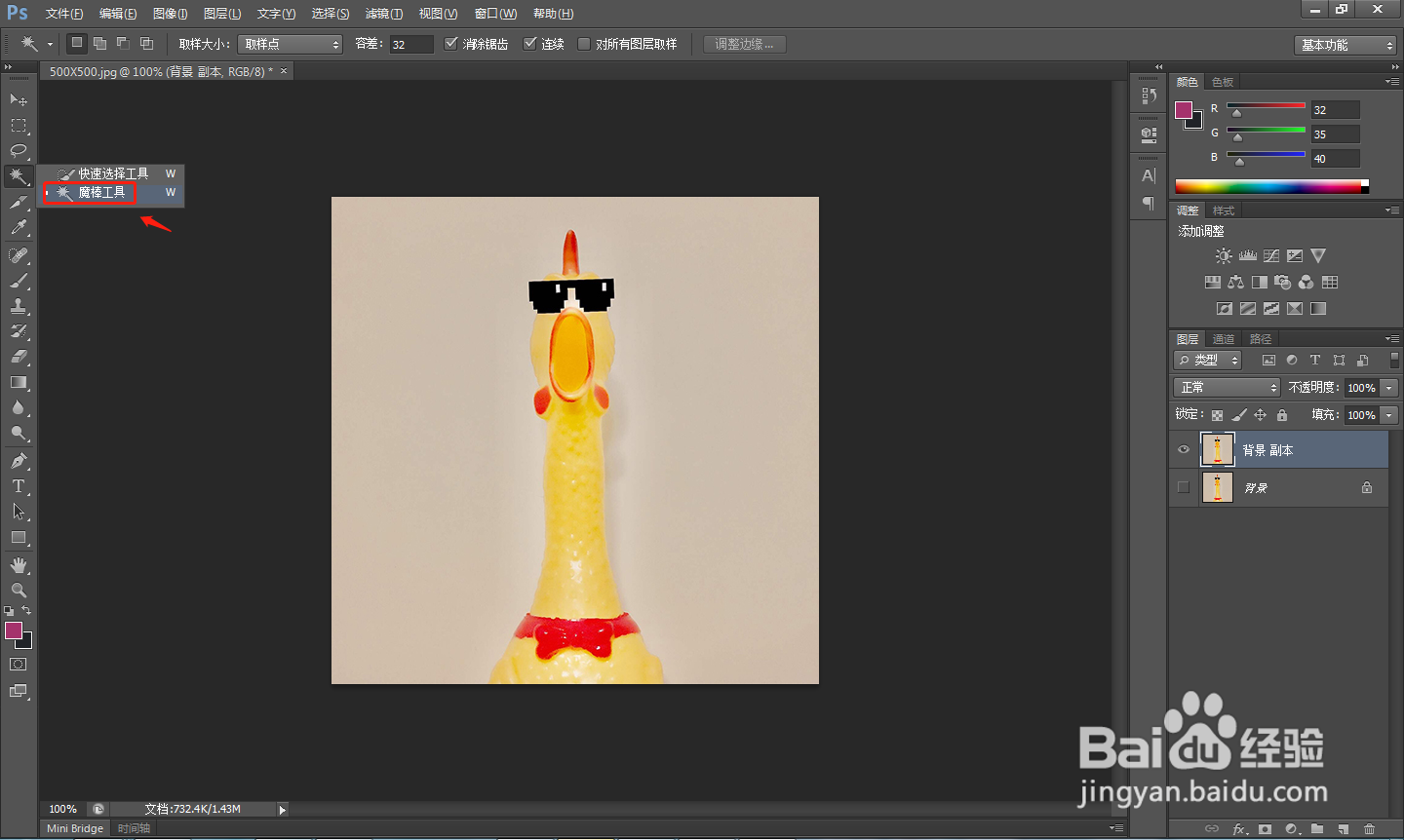
3、点击左侧工具栏中的“魔棒工具”,用于选取图片背景。
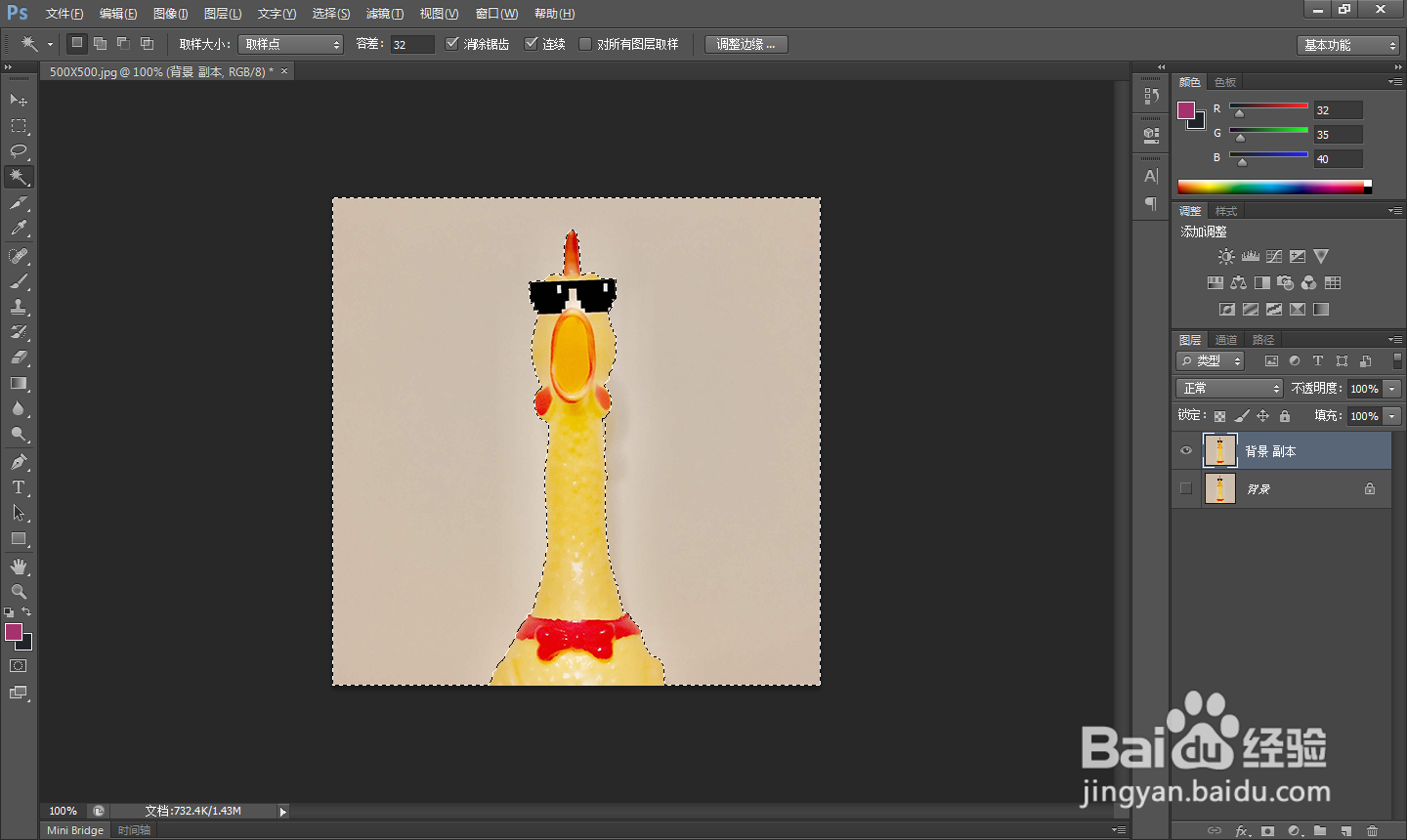
4、点击图片任意区域,通过魔棒工具选择图片背景。
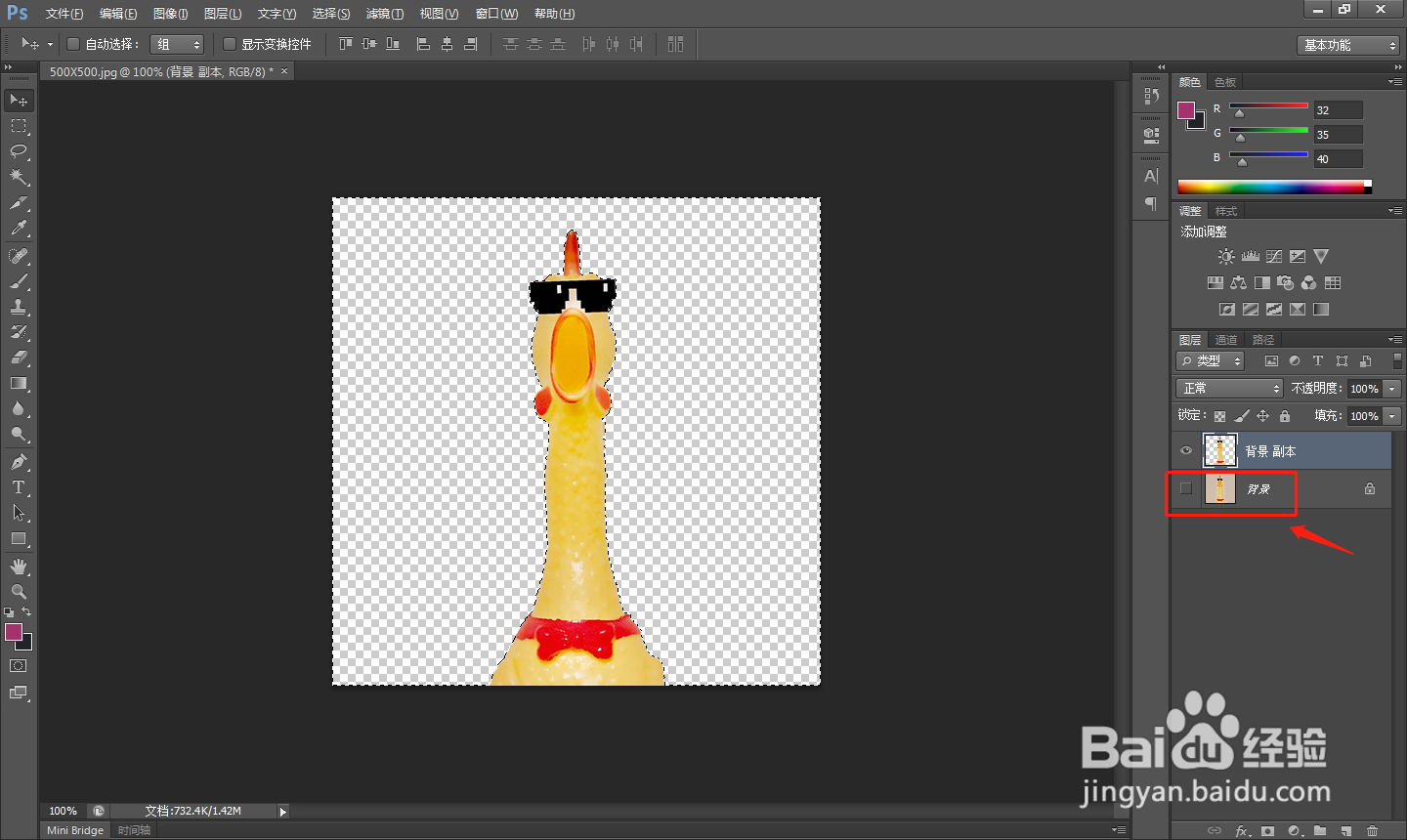
5、使用“delete”键,将图片背景删掉,同时将右侧图层窗格中的原背景前面的“小眼睛”“关闭。
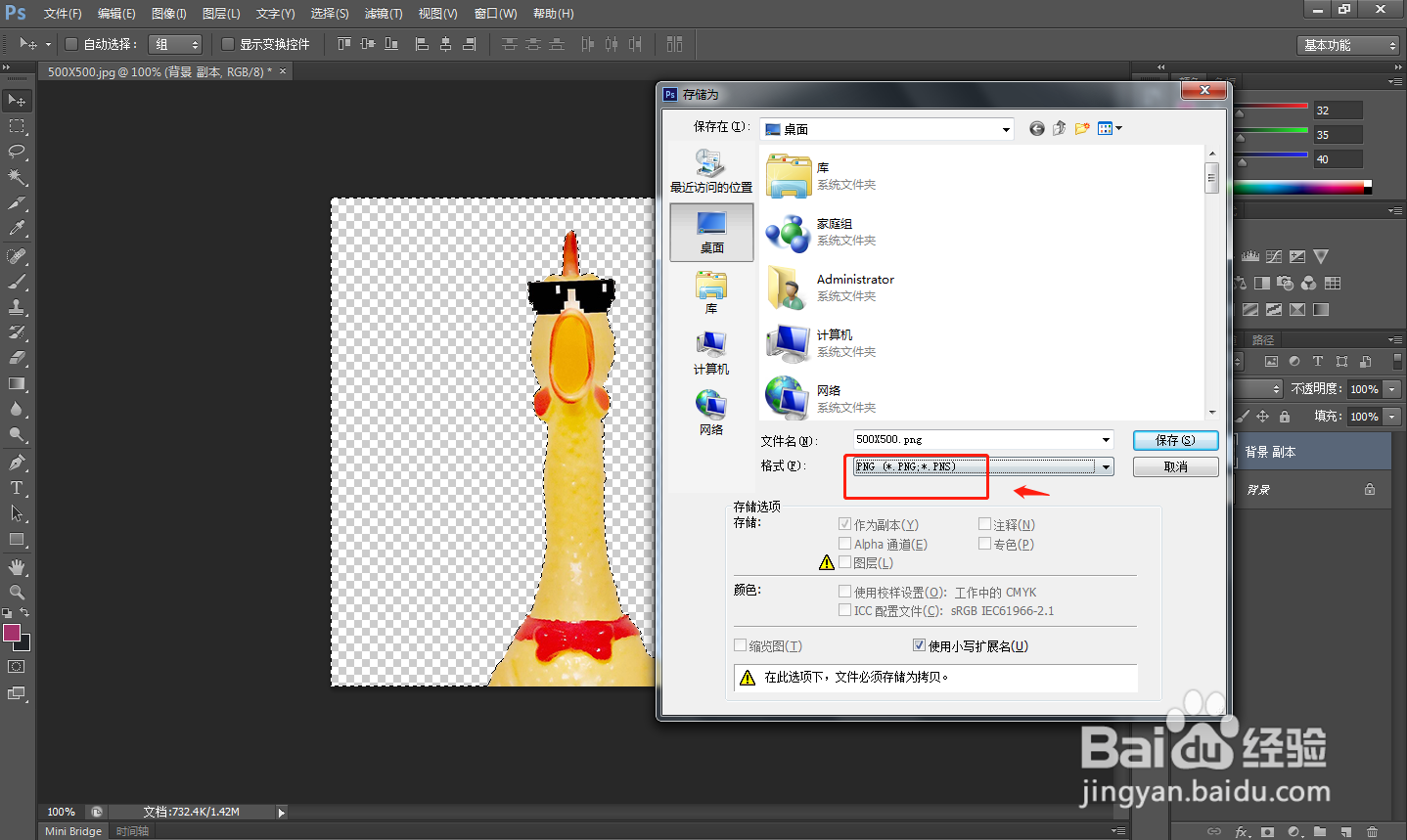
6、处理完之后,将图片存储为”PNG“格式即可保存。
7、总结
1.首先在电脑中打开PS软件,使用“ctrl+o”组合键,将需要的图片导入进来。
2.拖动右侧的背景图层至右下角的“新建图层”按钮,创建一个新的图层。
3.点击左侧工具栏中的“魔棒工具”,用于选取图片背景。
4.点击图片任意区域,通过魔棒工具选择图片背景。
5.使用“delete”键,将图片背景删掉,同时将右侧图层窗格中的原背景前面的“小眼睛”“关闭。
6.处理完之后,将图片存储为”PNG“格式即可保存。
