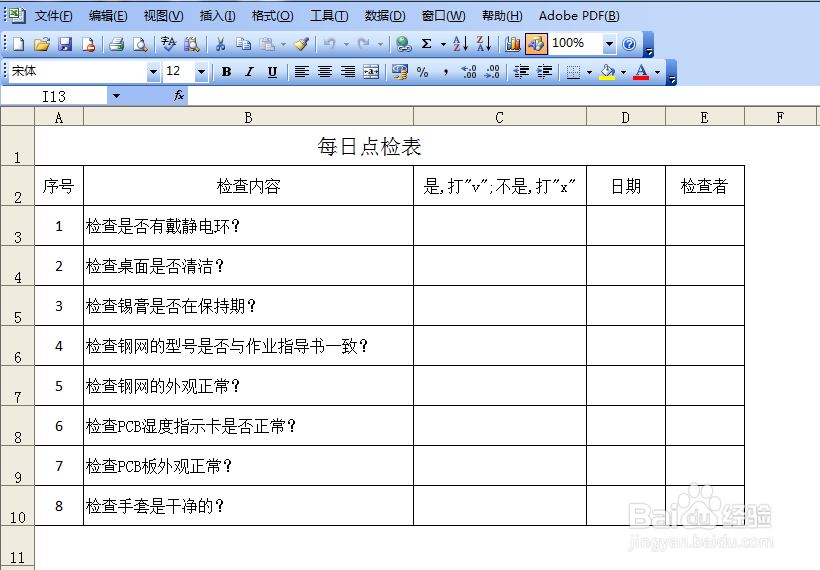
1、我们先打开要加密保护的工作表。
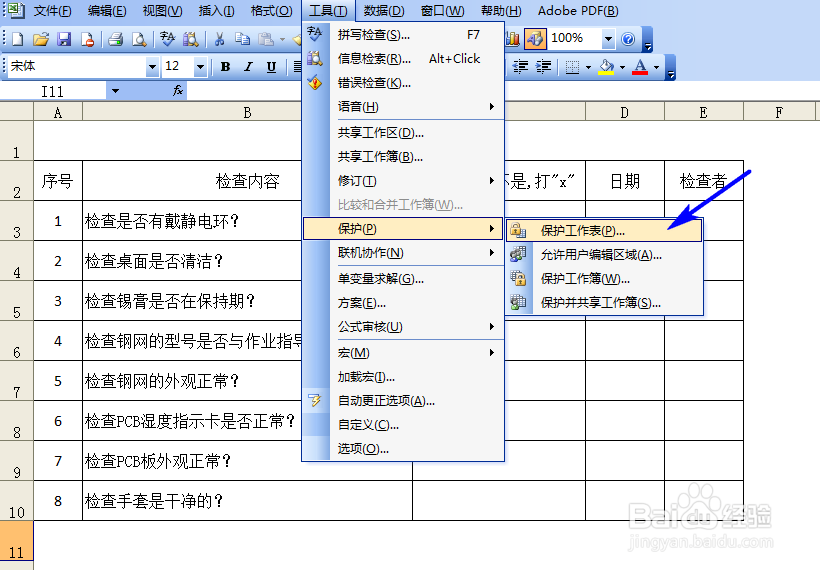
2、点击工具栏的“工具”-“保护”-“保护工作表”。
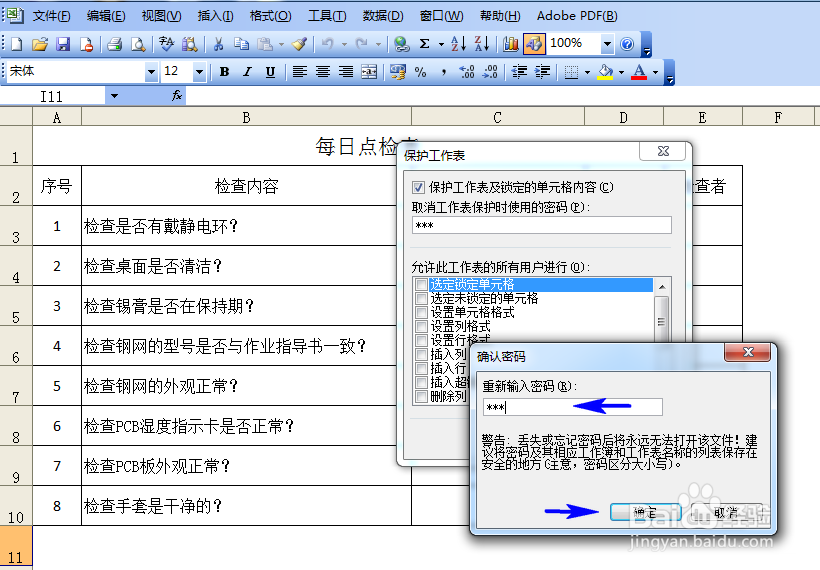
3、在长方框内输入密码,并把下方的小方框的“v”全部取消掉,点击“确定”。

4、再输一次密码,点击“确定”。
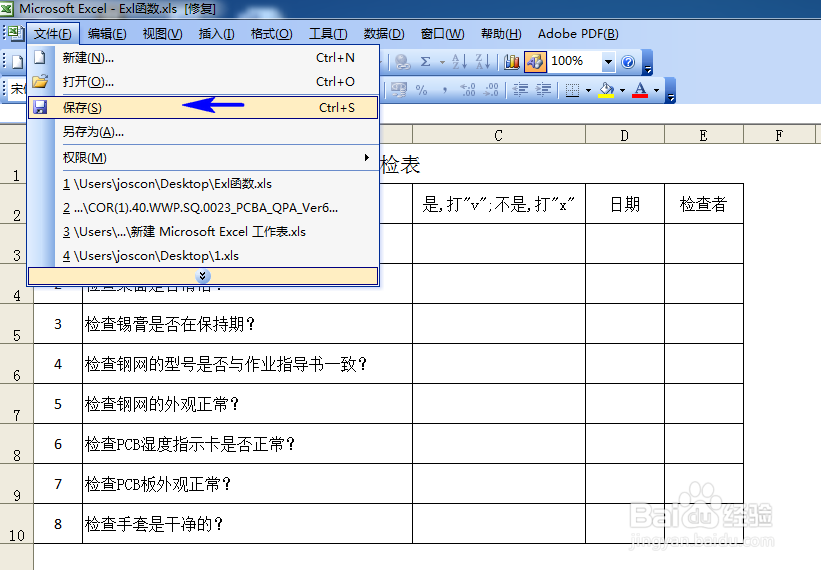
5、点击工具栏的“文件”-“保存”,保存此文件,就设置好了。
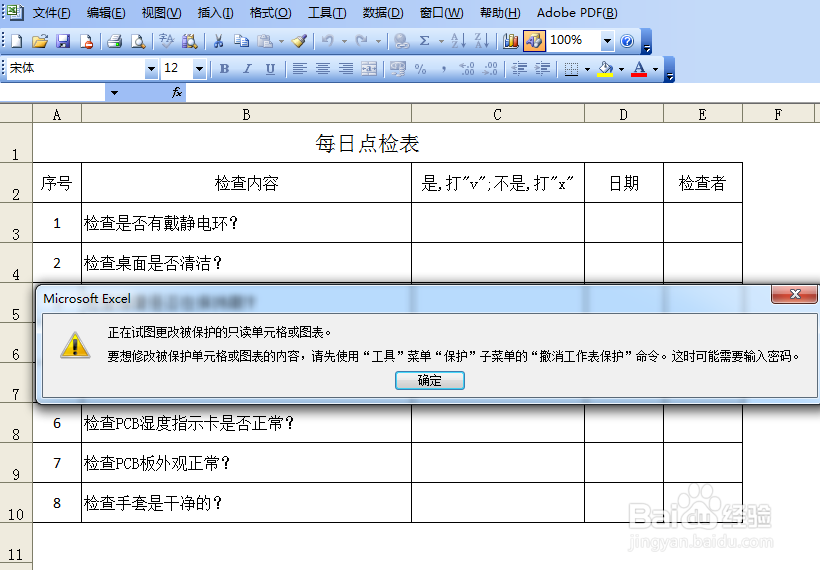
6、当别人试图要修改此工作表时,会弹出如下信息框,他没有密码,是不能做任何编辑操作的。
时间:2026-04-22 10:44:40
1、我们先打开要加密保护的工作表。
2、点击工具栏的“工具”-“保护”-“保护工作表”。
3、在长方框内输入密码,并把下方的小方框的“v”全部取消掉,点击“确定”。
4、再输一次密码,点击“确定”。
5、点击工具栏的“文件”-“保存”,保存此文件,就设置好了。
6、当别人试图要修改此工作表时,会弹出如下信息框,他没有密码,是不能做任何编辑操作的。
