1、首先我们下载好分区助手工具到电脑上,双击安装。

2、双击运行安装程序后,点击 下一步。

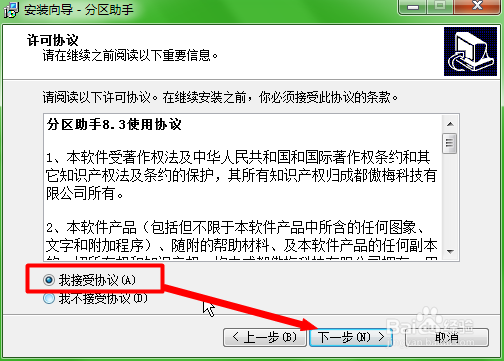
3、点击选择 我接收协议 ,然后单击 下一步 按钮。
4、稍微阅读下窗口内容,着重看下运行的系统环境是Windows 7/8/8.1/10/2000/XP/Vista/2003/2008/2011/2012和WinPE。继续下一步。

5、单击浏览 选择一个除c盘以外的其他分区来作为安装目录,然后点击 下一步。

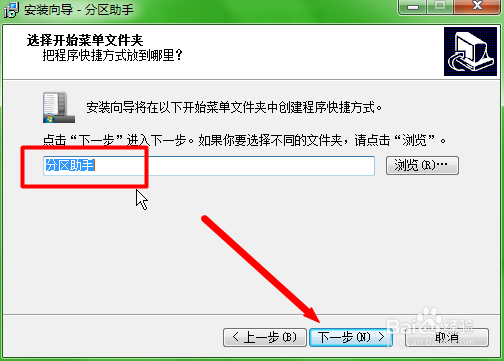
6、不用修改任何内容,保持默认即可,点击下一步。
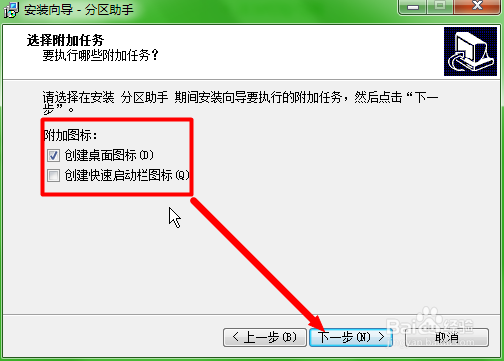
7、选择是否创建桌面图标和快速启动,不需要就不用选择,直接下一步。
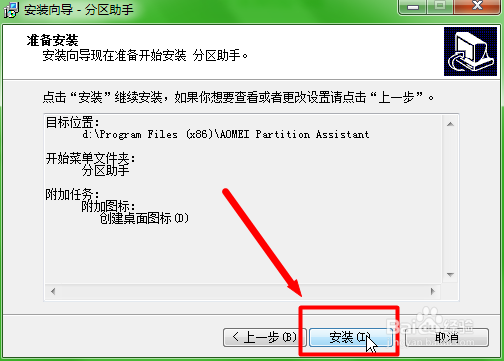
8、点击 安装 按钮开始安装程序,稍等一会,软件安装完毕,点击完成 按钮即可运行程序。


9、总结安装步骤:
首先我们下载好分区助手工具到电脑上,双击安装。
双击运行安装程序后,点击 下一步。
点击选择 我接收协议 ,然后单击 下一步 按钮。
稍微阅读下窗口内容,着重看下运行的系统环境是Windows 7/8/8.1/10/2000/XP/Vista/2003/2008/2011/2012和WinPE。继续下一步。
单击浏览 选择一个除c盘以外的其他分区来作为安装目录,然后点击 下一步。
不用修改任何内容,保持默认即可,点击下一步。
选择是否创建桌面图标和快速启动,不需要就不用选择,直接下一步。
点击 安装 按钮开始安装程序,稍等一会,软件安装完毕,点击完成 按钮即可运行程序。
