Windows电脑文件资源管理器查看连接的WiFi密码

 时间:2024-10-14 02:22:59

1、用户在"文件资源管理器 (按钮)"上左键单击。
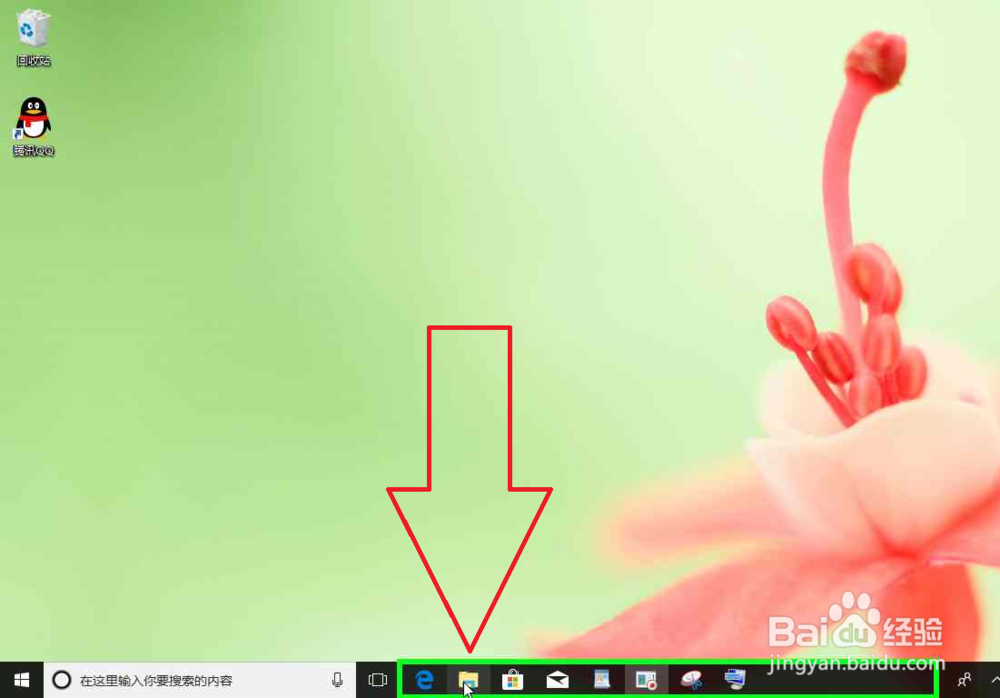
Windows电脑文件资源管理器查看连接的WiFi密码

2、用户在"网络 (树项目)"上右键单击(在"文件资源管理器"中)。

Windows电脑文件资源管理器查看连接的WiFi密码

3、用户在"属性(R) (菜单项目)"上左键单击。

Windows电脑文件资源管理器查看连接的WiFi密码

4、用户在"更改适配器设置 (链接)"上左键单击(在"网络和共享中心"中)。
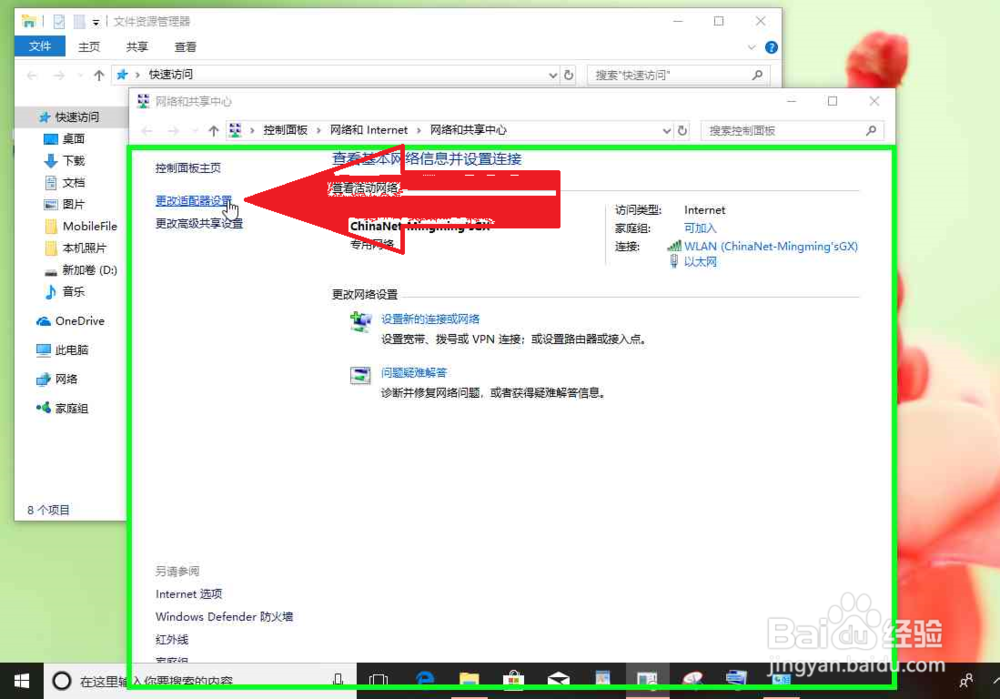
Windows电脑文件资源管理器查看连接的WiFi密码

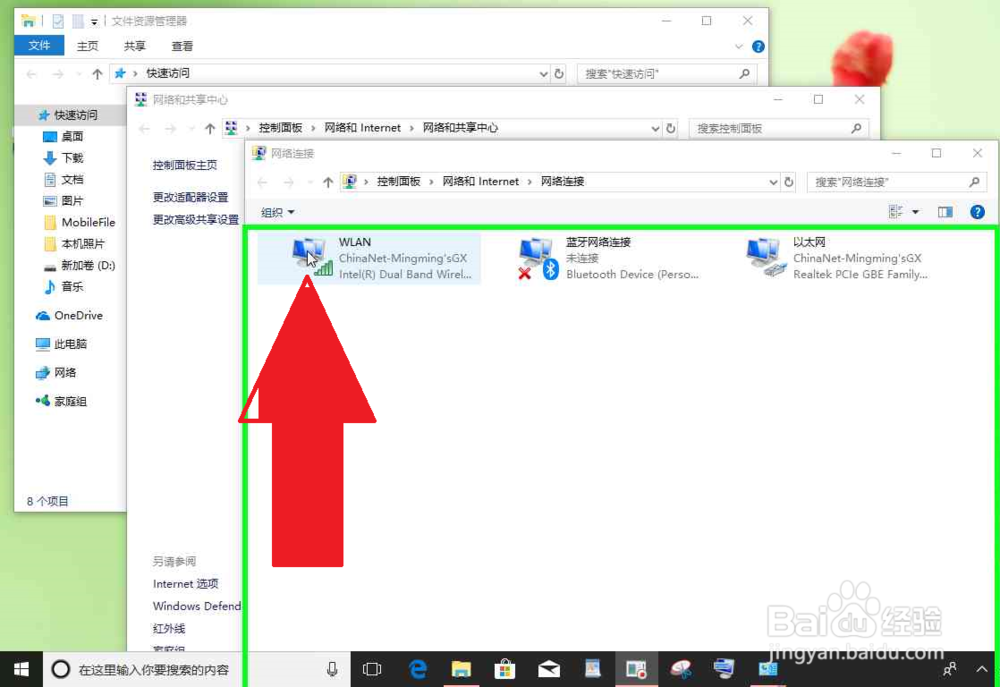
5、用户在"WLAN (列表项目)"上右键单击(在"网络连接"中)。

Windows电脑文件资源管理器查看连接的WiFi密码

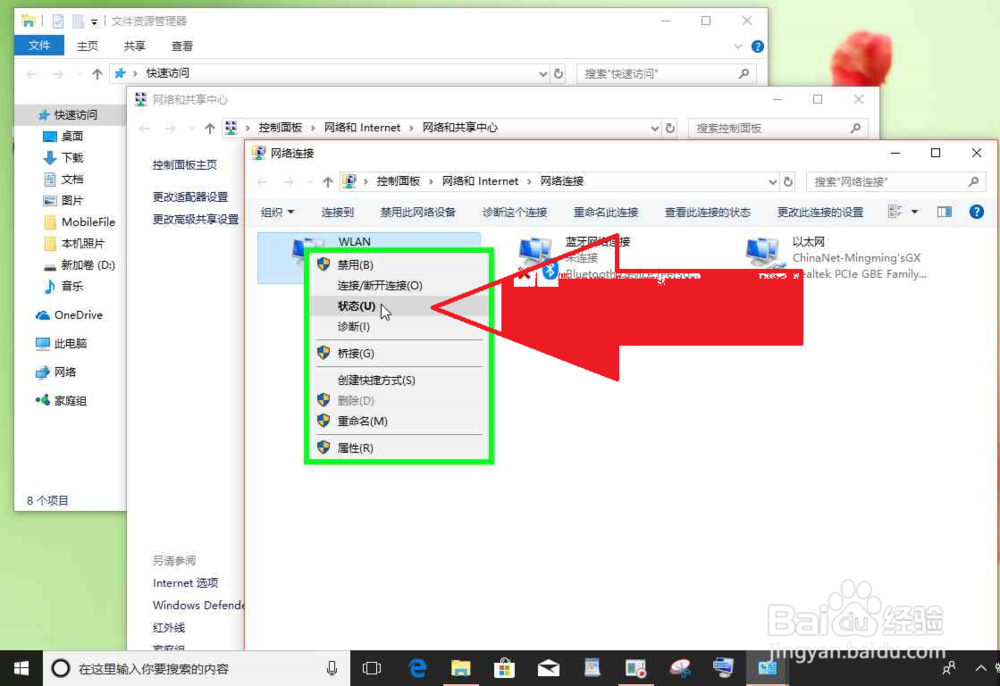
6、用户在"状态(U) (菜单项目)"上左键单击。

Windows电脑文件资源管理器查看连接的WiFi密码

7、用户在"无线属性(W) (按钮)"上左键单击(在"W雉搽妤粲LAN 状态"中)。

Windows电脑文件资源管理器查看连接的WiFi密码

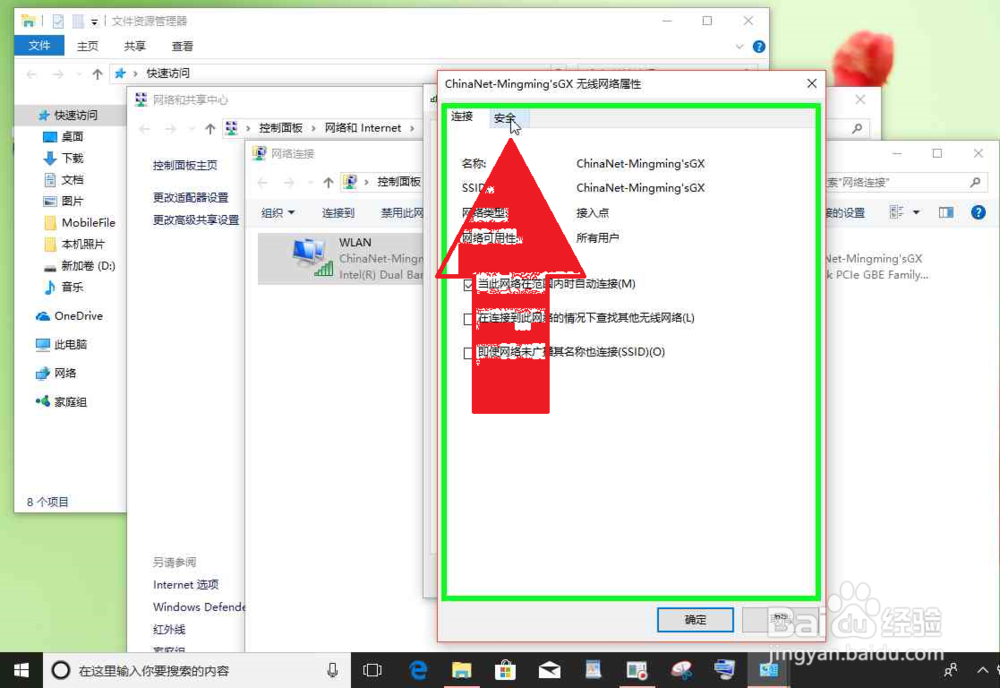
8、用户在"安全 (选项卡项目)"上左键单击(在"无线网络属性"中)。

Windows电脑文件资源管理器查看连接的WiFi密码

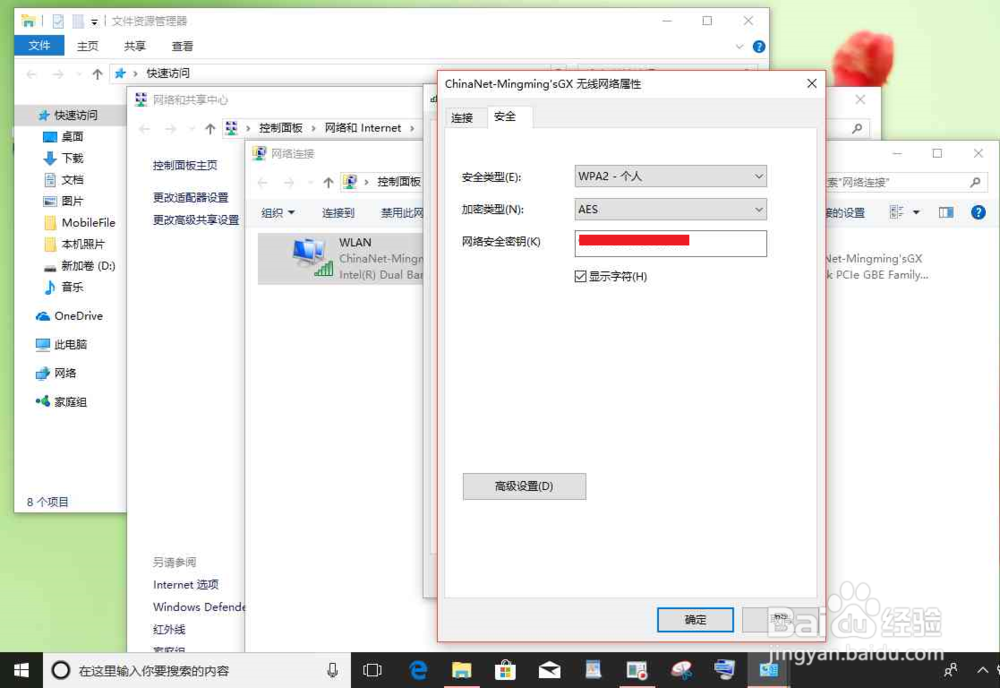
9、用户在"显示字符(H) (复选框)"上左键单击(在" 无线网络属性"中)。
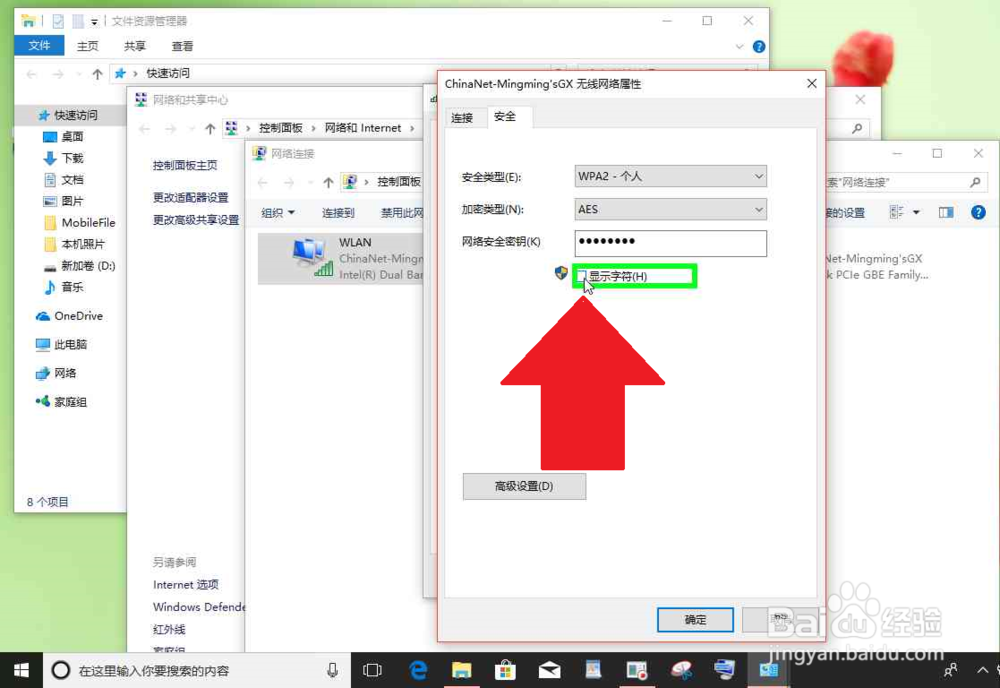
Windows电脑文件资源管理器查看连接的WiFi密码

10、Windows电脑在文件资源管理器中查看连接的WiFi密码,完成。

Windows电脑文件资源管理器查看连接的WiFi密码
  • 电脑wifi密码怎么查看
  • 如何查看已连接的wifi密码
  • 怎么查看已连接过的wifi密码
  • 已连接的wifi怎么查看密码
  • 如何用cmd命令查看WiFi密码
  • 热门搜索
    洁面乳怎么用 一汽奥迪怎么样 胎心监护怎么做 烂嘴角是怎么回事 合生元益生菌怎么样 mp3怎么下载歌曲 怎么养乌龟 烤麸怎么做好吃 市场定位怎么写 国际象棋怎么玩