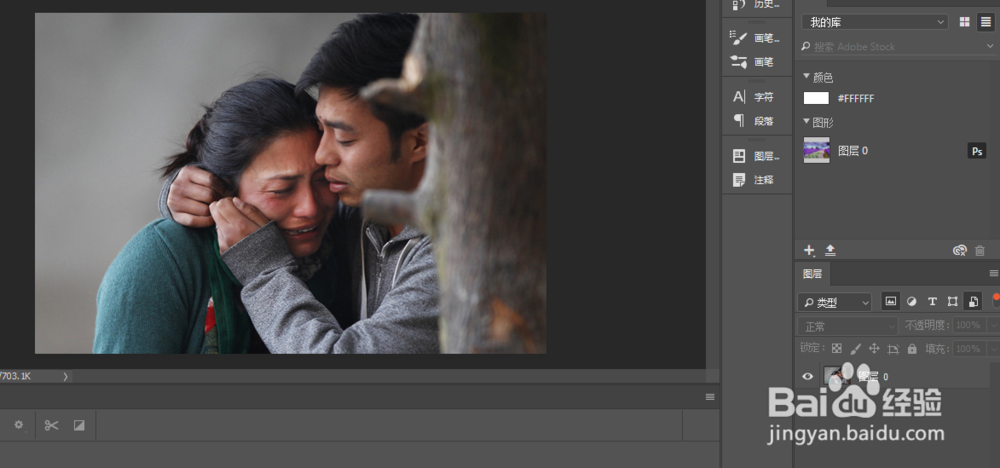
1、将需要编辑的照片在PS中打开
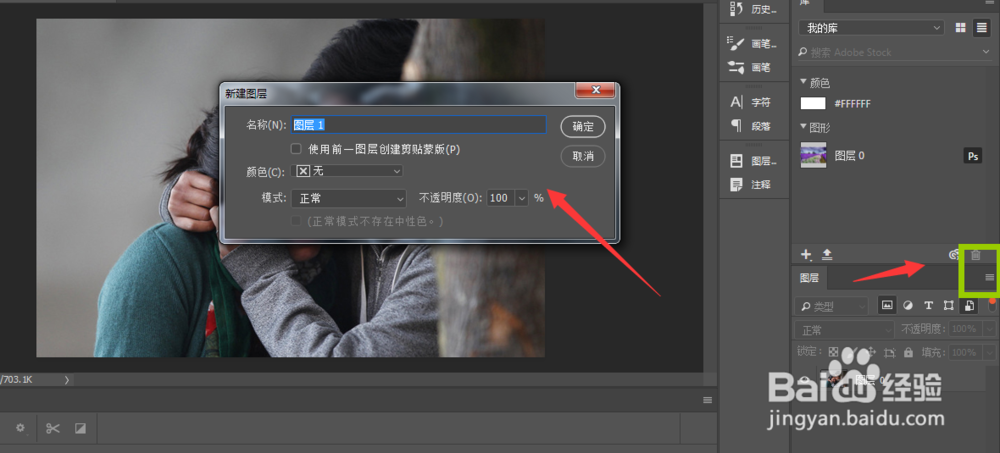
2、按照提示新建图层
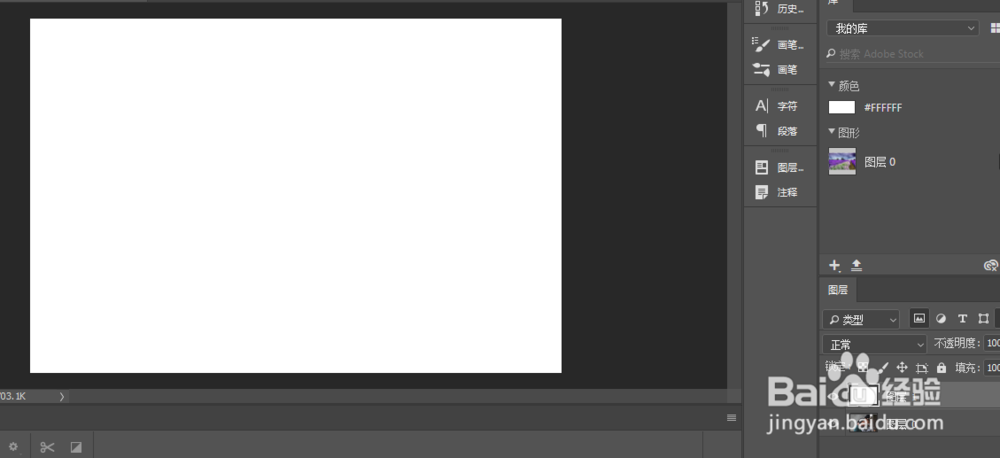
3、将图层用白色填充
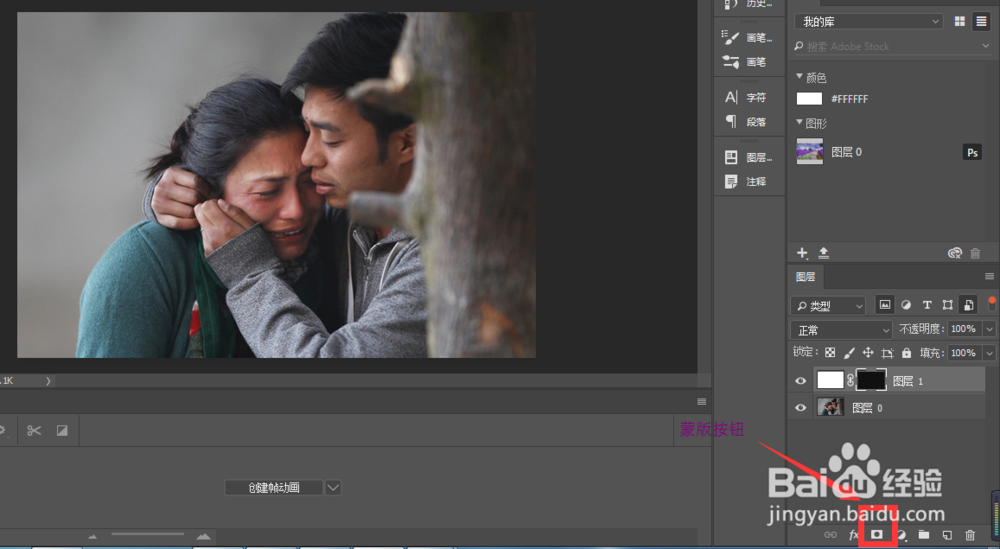
4、给白色图层添加蒙版,将蒙版用黑色填充
5、单击黑色蒙版,选择滤镜→ 像素化→ 点状化,数值设置为7(数字自己设)
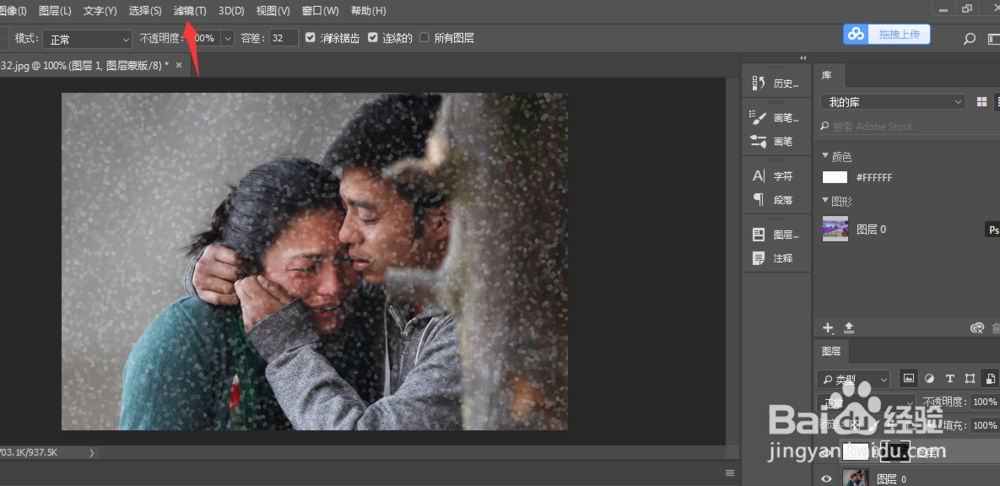
6、现在对图片进行调整,单击图像→调整→ 阈值 设置为185。
注意选择的是整个图层,快捷键Alt+i+j+t

7、滤镜→模糊→动感模糊
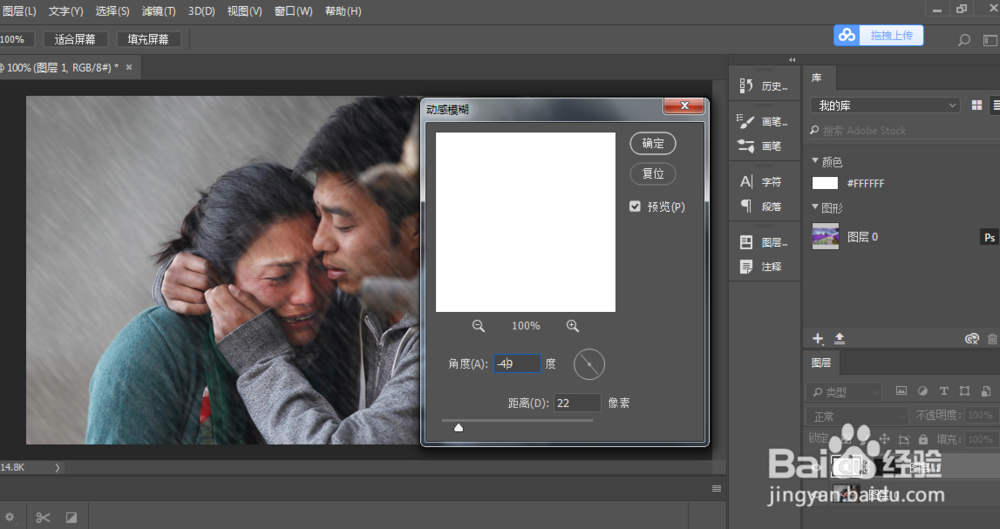
8、图像→调整→色阶:13、1.34、129

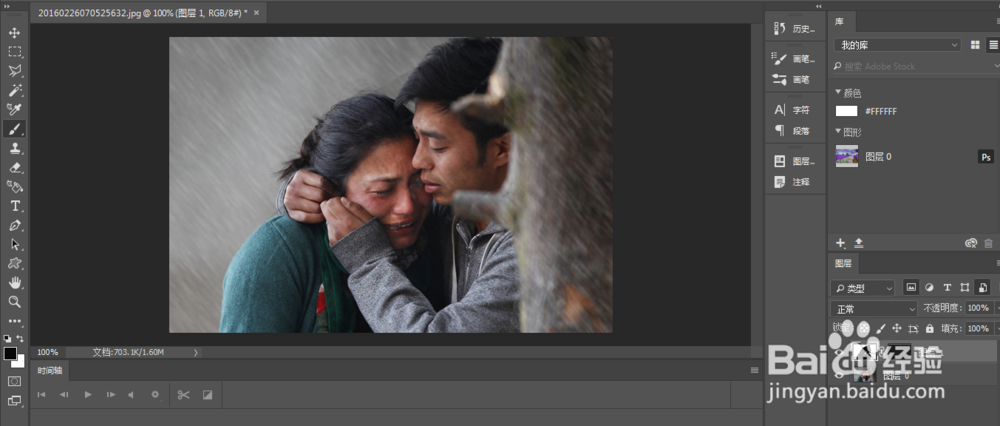
9、单击蒙版,选择画笔工具,将前景色设为黑色,在人物部分涂抹 擦除多余的部分。
时间:2026-05-07 10:54:26
1、将需要编辑的照片在PS中打开
2、按照提示新建图层
3、将图层用白色填充
4、给白色图层添加蒙版,将蒙版用黑色填充
5、单击黑色蒙版,选择滤镜→ 像素化→ 点状化,数值设置为7(数字自己设)
6、现在对图片进行调整,单击图像→调整→ 阈值 设置为185。
注意选择的是整个图层,快捷键Alt+i+j+t
7、滤镜→模糊→动感模糊
8、图像→调整→色阶:13、1.34、129
9、单击蒙版,选择画笔工具,将前景色设为黑色,在人物部分涂抹 擦除多余的部分。
