1、首先我们把想要处理的图片拖动到主界面上方。

2、接着我们点击左上角的文件。

3、在下拉列表中,我们选择自动。

4、在列表中,我们选择批处理功能。
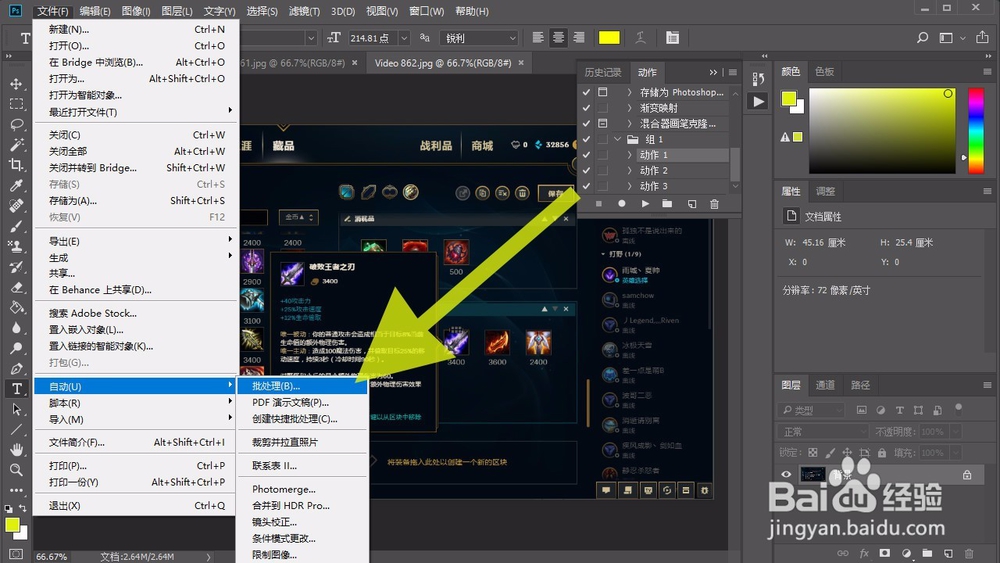
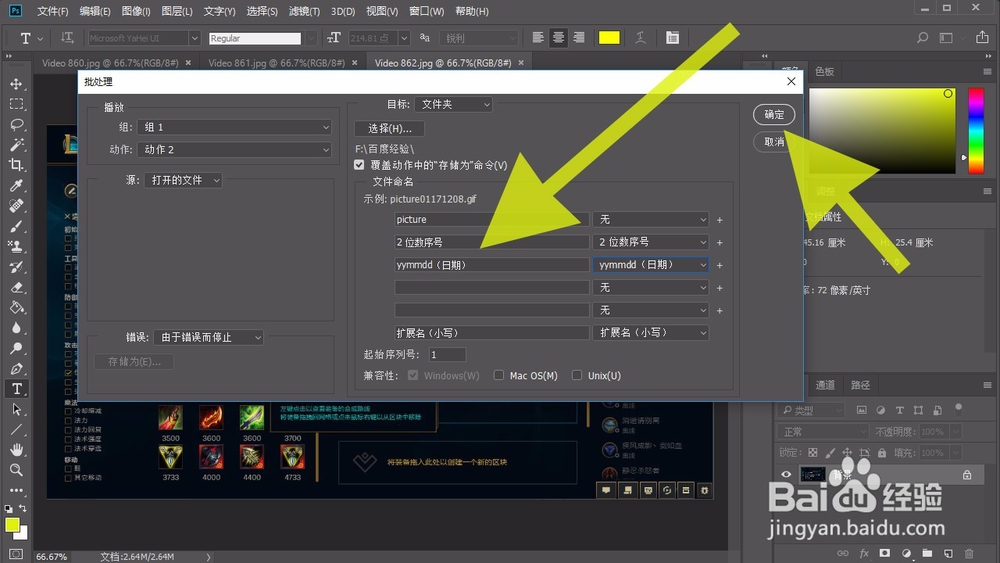
5、然后在左侧,我们选择想要处理图片所在的文件夹,在右侧,我们可以自定义图片名称。

6、首先我们选择最下方的文件扩展名,这个是必选的。

7、其他的前面五项我们可以选择默认的方式,也可以自定义输入自己想要输入的名称,完成以上设置就可以了。
如果这篇帖子有用,记得收藏哦!不要让这篇帖子遗忘在纷纷浩淼的网络海洋中喽!
时间:2026-04-23 18:59:36
1、首先我们把想要处理的图片拖动到主界面上方。
2、接着我们点击左上角的文件。
3、在下拉列表中,我们选择自动。
4、在列表中,我们选择批处理功能。
5、然后在左侧,我们选择想要处理图片所在的文件夹,在右侧,我们可以自定义图片名称。
6、首先我们选择最下方的文件扩展名,这个是必选的。
7、其他的前面五项我们可以选择默认的方式,也可以自定义输入自己想要输入的名称,完成以上设置就可以了。
如果这篇帖子有用,记得收藏哦!不要让这篇帖子遗忘在纷纷浩淼的网络海洋中喽!
