1、首先新建一个黑色背景的新图层;

2、打开准备要操作的文字图像;
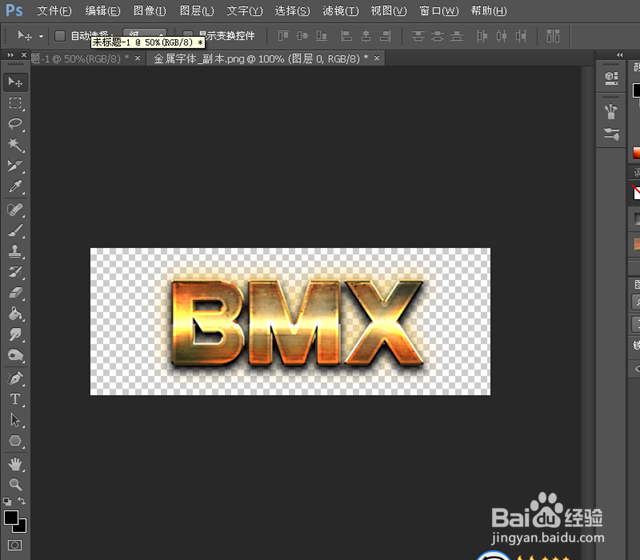
3、用“移动工具”将文字拖动到背景图层中并调整好位置;

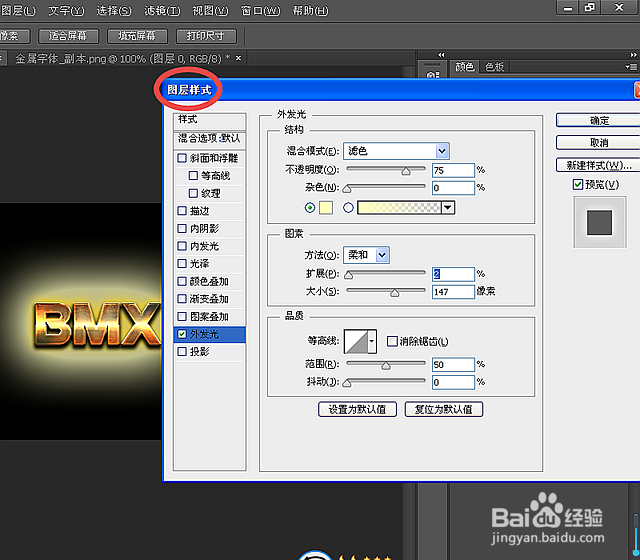
4、鼠标双击“文字图层”打开“图层样式”对话框,添加“外发光”,按照喜好的效果进行参数的调整;
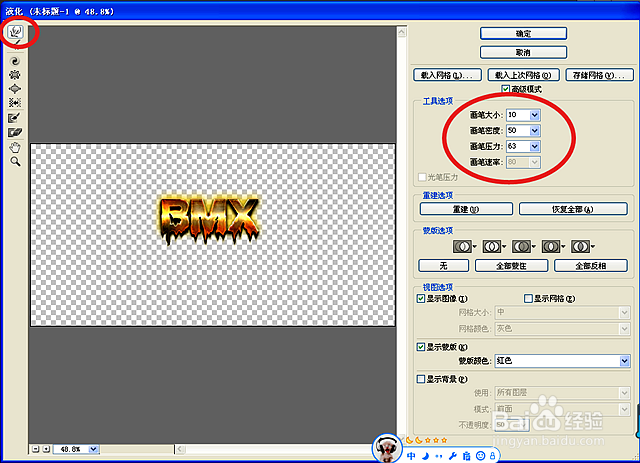
5、然后点击“滤镜”-“液化”,选择“变形工具”,调整参数,在文字边缘点击拖动进行效果处理;
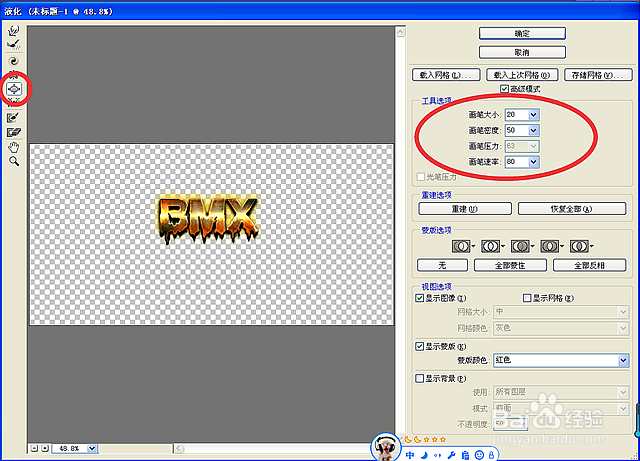
6、接着点击“膨胀工具”在图片边缘点击,强化效果;
7、快捷键Ctrl+E,将图层合拼之后即可完成液化字体效果操作。

时间:2026-05-01 13:48:17
1、首先新建一个黑色背景的新图层;
2、打开准备要操作的文字图像;
3、用“移动工具”将文字拖动到背景图层中并调整好位置;
4、鼠标双击“文字图层”打开“图层样式”对话框,添加“外发光”,按照喜好的效果进行参数的调整;
5、然后点击“滤镜”-“液化”,选择“变形工具”,调整参数,在文字边缘点击拖动进行效果处理;
6、接着点击“膨胀工具”在图片边缘点击,强化效果;
7、快捷键Ctrl+E,将图层合拼之后即可完成液化字体效果操作。
