1、 首先将视频导入会声会影的轨道。
2、 单击“共享”选项卡,并选择“创建视频文件”。从可用选项中选择“MPEG 优化器”。将出现“MPEG 优化器”对话框。

3、 选择“自定义转换文件的大小”单选按钮,并指定最终视频输出的所需文件大小。默认情况下已指定最佳设置,您可以根据具体需要和喜好更改此设置。单击“显示细节”以跟踪要应用到输出的更改。
注意:已自动确定允许的文件大小范围,因此您只需在指定的数字之间选择以输出您的项目。

4、 单击“接受”,将出现“创建视频文件”对话框。输入所需文件名并指定要保存输出的路径。将会基于您指定的文件大小设置渲染您的项目并创建输出。

5、 使用同一“示例项目”重复整个过程。这次在指定的范围内为所需的视频文件大小指定一个较小的数字,将会使用指定的设置输出文件。

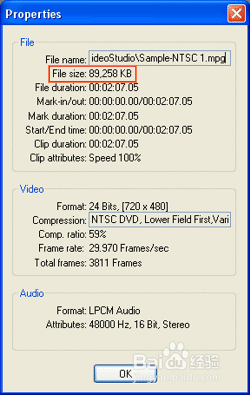
6、 视频太多,占用了太多磁盘空间?试试管理您的视频并让 MPEG 优化器来调整视频的文件大小,以节省更多计算机硬盘空间!
