Win10如何安装Microsoft Print to pdf打印机

 时间:2026-02-13 21:22:17

1、右键点击Windows10桌面左下角的开始按钮,在弹出菜单中点击设置菜单项

Win10如何安装Microsoft Print to pdf打印机

2、在打开的Windows设置窗口中,点击应用图标

Win10如何安装Microsoft Print to pdf打印机

3、在打开的应用窗口中,点击左侧边栏的应用和功能菜单项

Win10如何安装Microsoft Print to pdf打印机

4、在右侧窗口中找到并点击程序和功能快捷链接

Win10如何安装Microsoft Print to pdf打印机

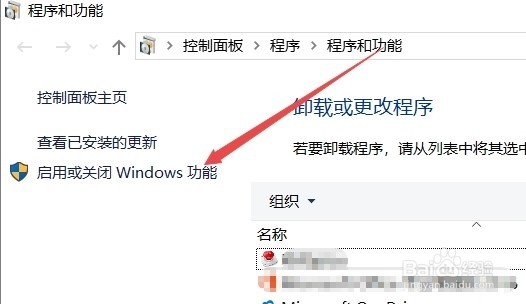
5、这时会打开程序和功能窗口,点击左侧边栏的启用或关闭Windows功能菜单项
Win10如何安装Microsoft Print to pdf打印机

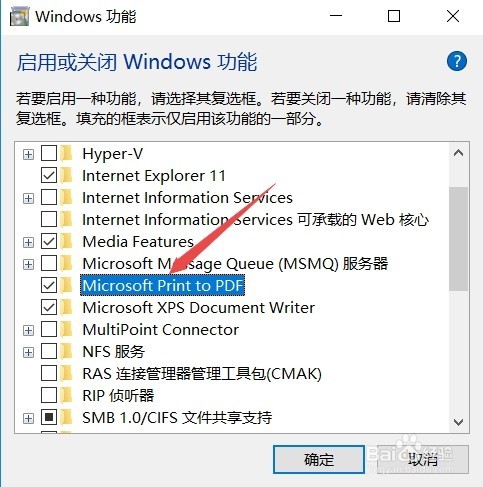
6、在打开的Windows功能窗口中,找到Microsoft Print to pdf一项,看一下是否选中,如果没有选中的话,选中该项点击确定按钮,如果选中的话,先取消勾选,然后再次选中该项即可。
Win10如何安装Microsoft Print to pdf打印机

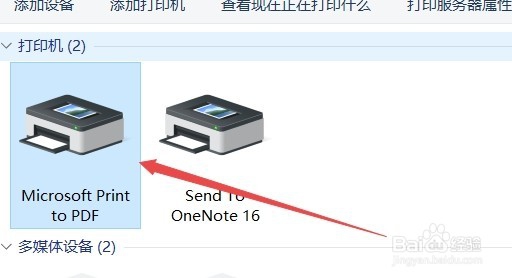
7、待系统安装好Microsoft Print to pdf后,在打印机列表中就可以看到Microsoft Print to pdf的图标了。
Win10如何安装Microsoft Print to pdf打印机

  • 无任何网络提供程序接受指定的网络路径怎么解决
  • 局域网内的电脑怎么共享打印机?
  • iPhone8掉进水里怎么办?
  • 柯尼卡美能达bizhub C280如何设置扫描
  • WIN7系统网络打印机脱机解决方法
  • 热门搜索
    蓝牙耳机怎么恢复双耳模式 田螺的做法 腰围怎么量 紫薯饼的做法 ipad怎么截屏 抬头纹怎么去除 蒸春饼的做法 萝卜丸子的家常做法 汤包的做法 蛋糕的做法烤箱