ps中怎么做文字效果

 时间:2026-02-14 02:42:30

1、首先,双击ps软件,打开软件,找到文件--》新建(小编这里建的尺寸是宽24高19cm模式  rgb背景内容为白色)。

ps中怎么做文字效果

ps中怎么做文字效果

ps中怎么做文字效果

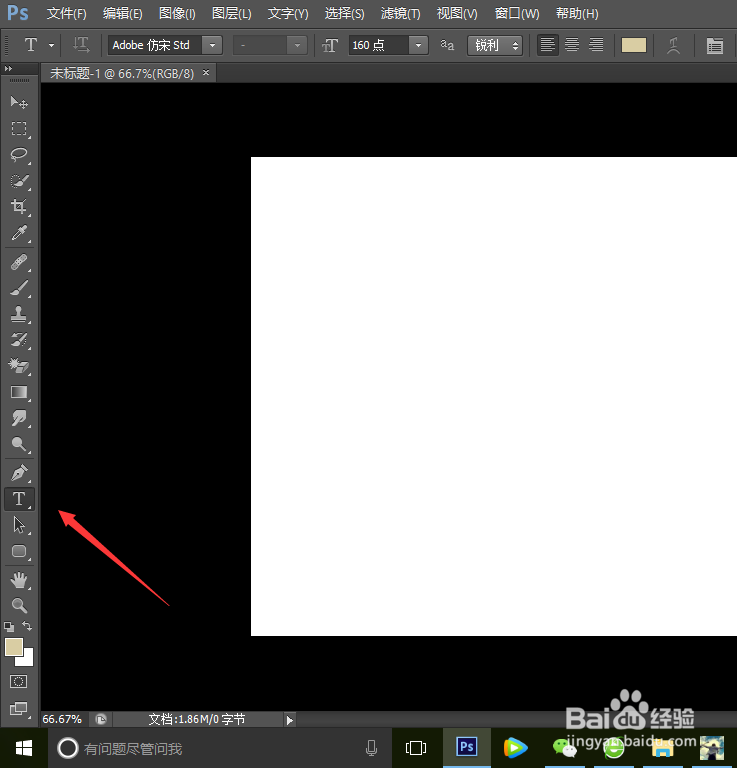
2、下一步,我们需要找到文字工具,打出我们想要的文字,(在左边的工具栏中找到一个大写字母为大写T的字母)。这是我们就可以打字了
ps中怎么做文字效果

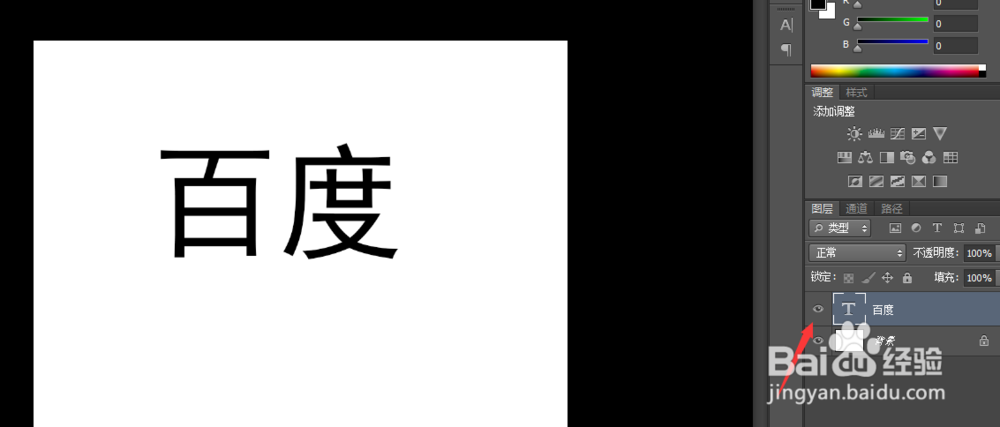
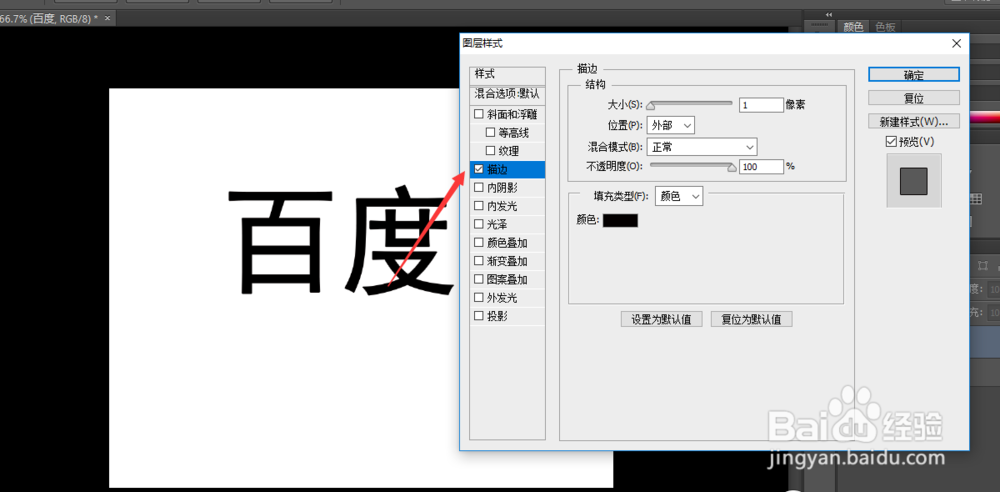
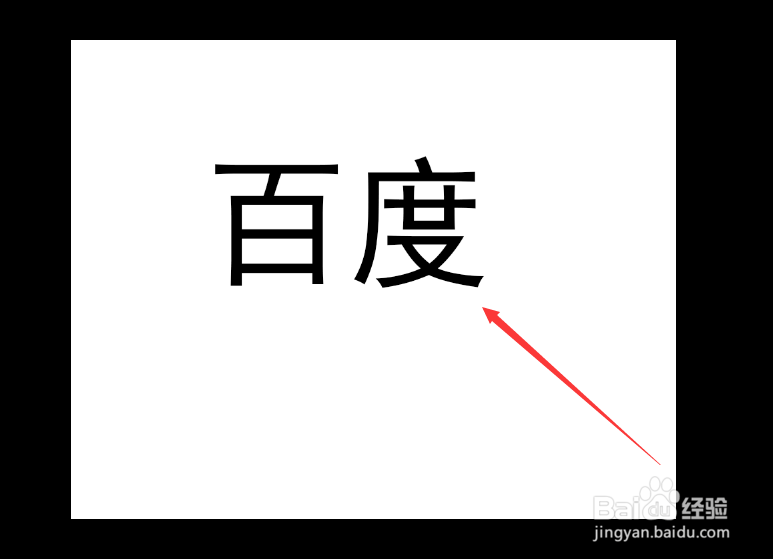
3、小编打了百度两个字,这是我们找到文字的图层,双击一下--》图层样式(在这里我们局可以调整文字效果了)。
ps中怎么做文字效果

ps中怎么做文字效果

ps中怎么做文字效果

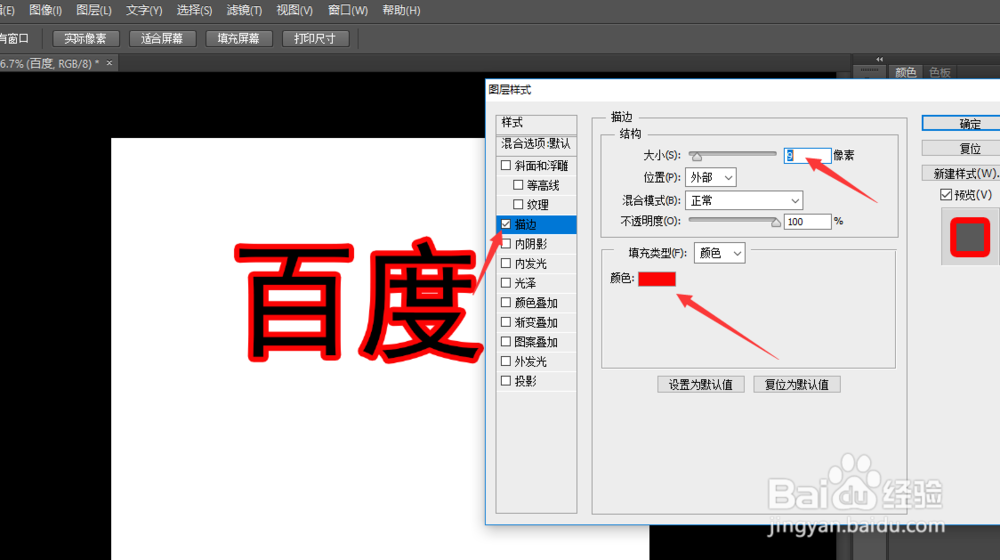
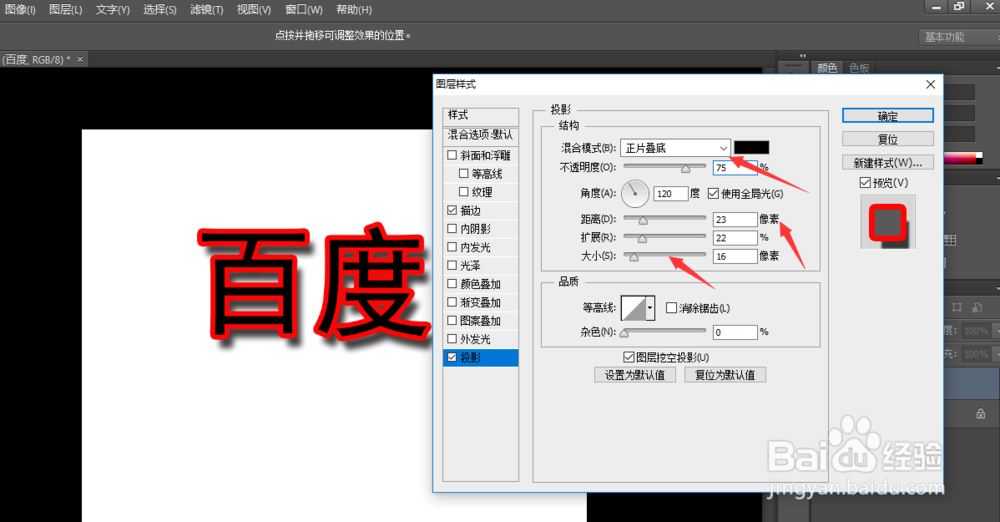
4、描边(双击描边出现描边的界面)--》颜色红色---》大小9像素

ps中怎么做文字效果

ps中怎么做文字效果

5、再找到阴影界面--》混合模式正片叠底--》距离大小扩展我们可根据自己的需要进行调整,直到达到自己想要的效果。这时我们的简单文字效果就做好了。
ps中怎么做文字效果

ps中怎么做文字效果

  • PS怎么制作翻页效果
  • 如何用PS设计漂亮的艺术画
  • PS制作立体字效果教程
  • PS如何添加旋转扭曲的效果
  • 如何使用PS中的 喷色描边 对照片滤镜
  • 热门搜索
    娄底旅游 欧洲旅游景点 猴子的特点 马德里旅游 怎么格式化sd卡 脚底板长水泡很痒是怎么回事 哈尔滨旅游攻略 手机root后怎么恢复 开封旅游年票 qq红包怎么发