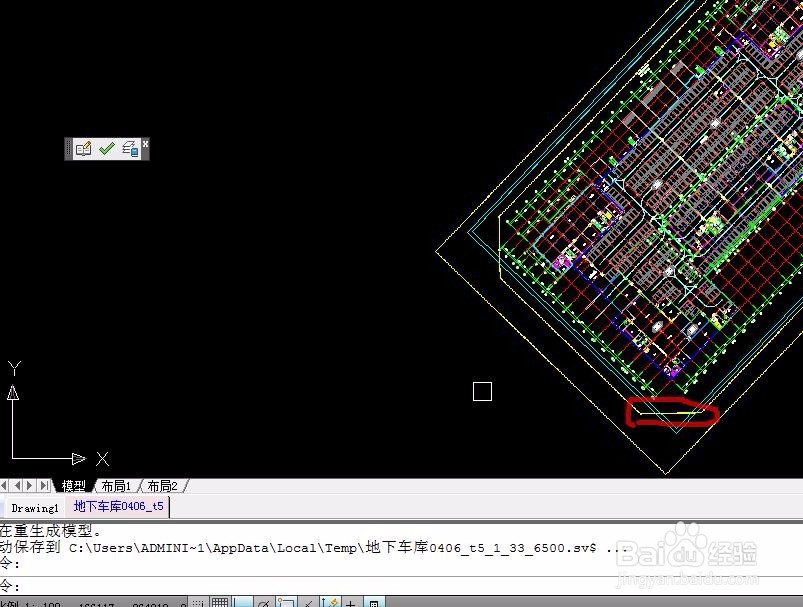
1、第一步;打开我们要进行旋转操作的图纸,这里我用一个以前我用过的图纸给大家进行讲解,如图所示:
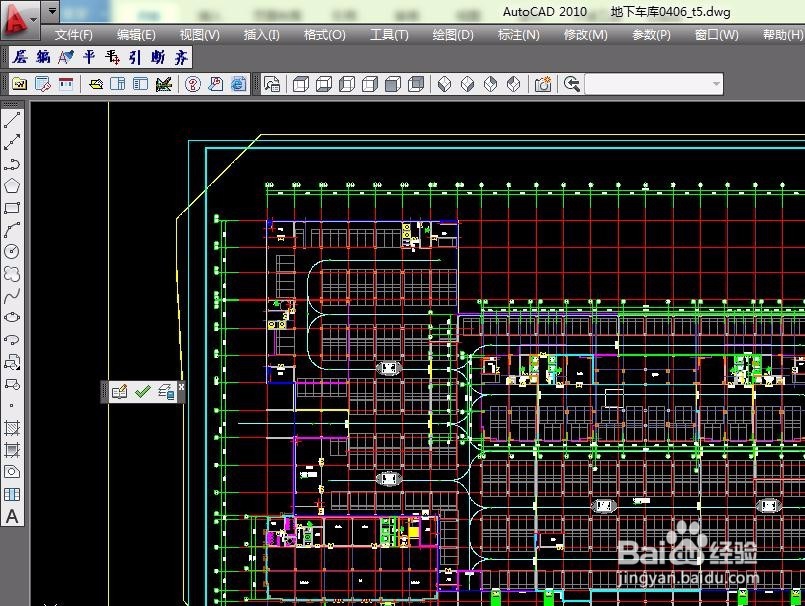
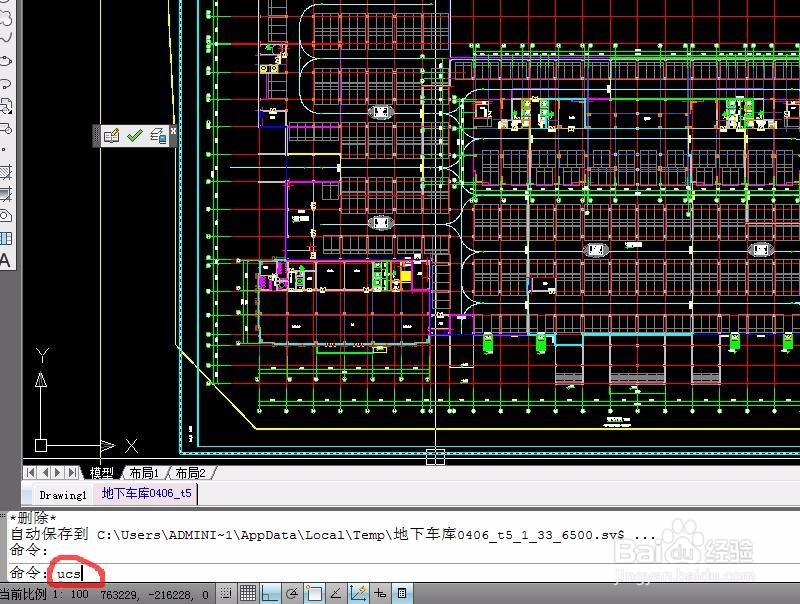
3、第三步;输入“ucs”命令后点击enter键确认,会出现下一个提示命令N”这里我们需要输入“N”,如图所示:
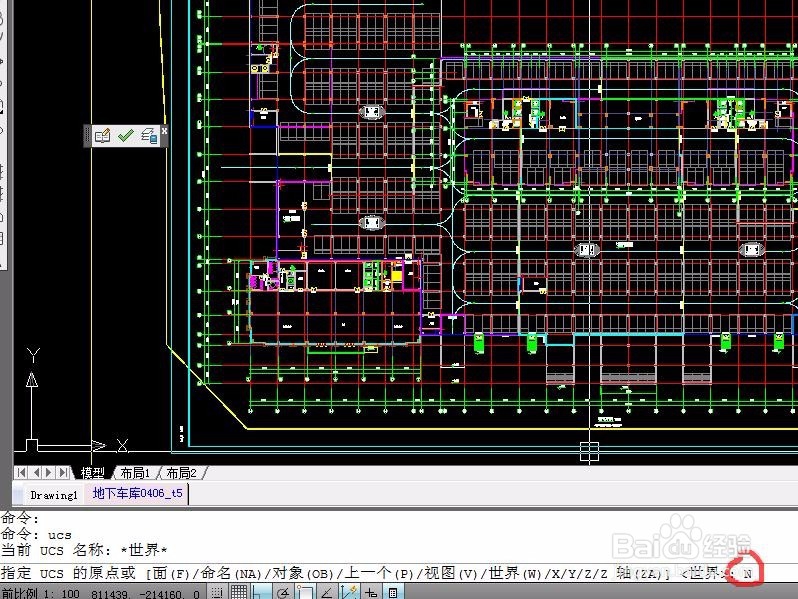
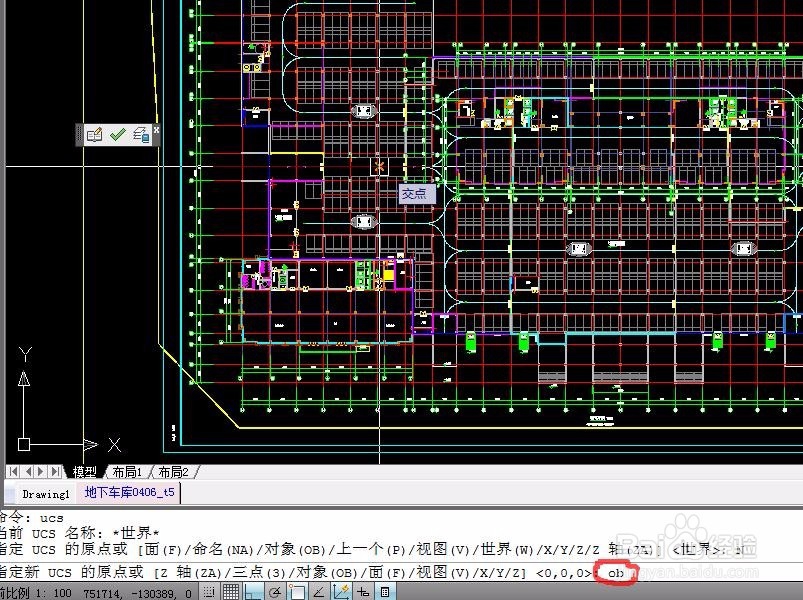
4、第四步;输入N后,看命令栏的提示如下所示“ob”这里我们输入“ob”,enter键确认输入,如图所示:
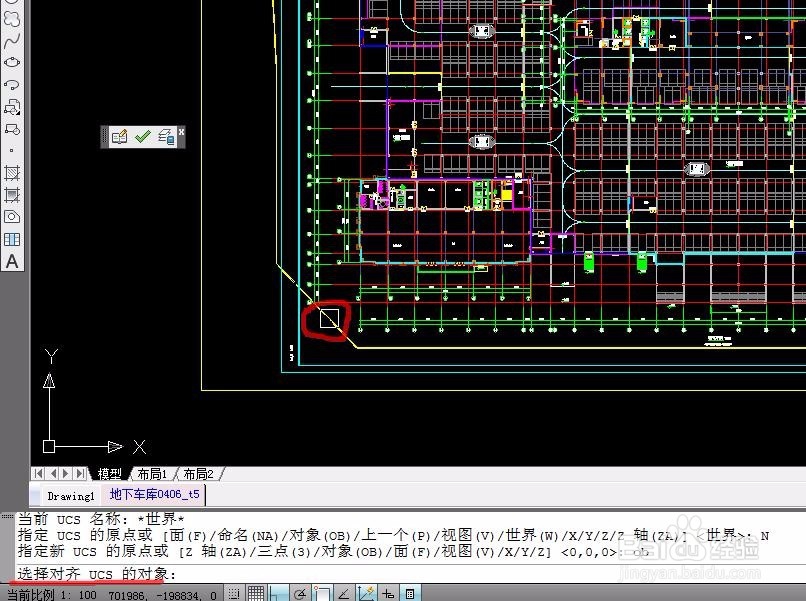
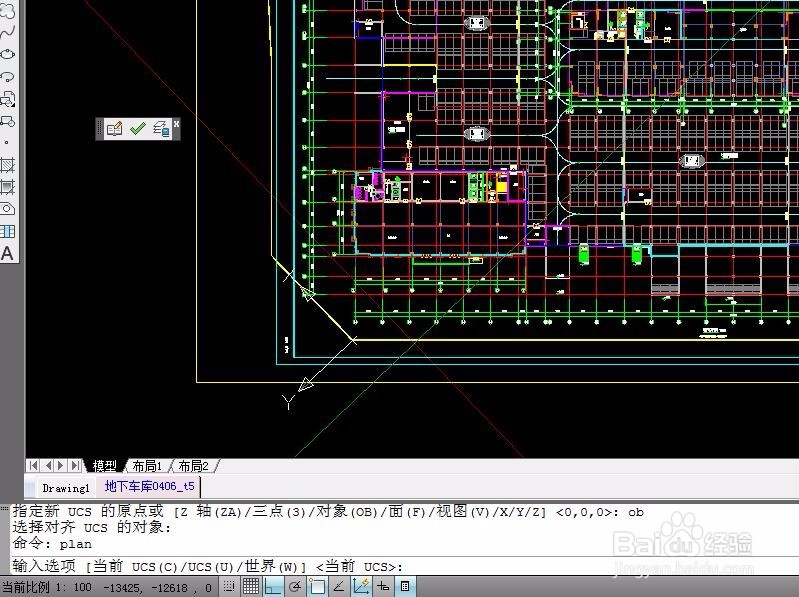
5、第五步;接下来命令窗口会出现新的提示“选择对齐UCS的对象”,按照提示选择我们需要旋转的那个方向上面的一条线,如图所示:
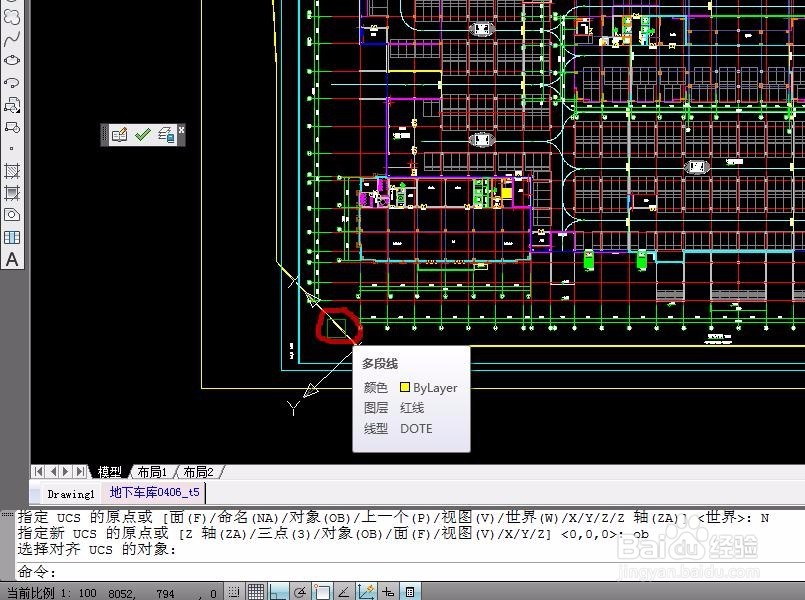
6、第六步;选择之后,我们的光标会改变颜色,且十字光标的方向也会改变,命令输入窗口会出现一个新的命令输入选项,如图所示:
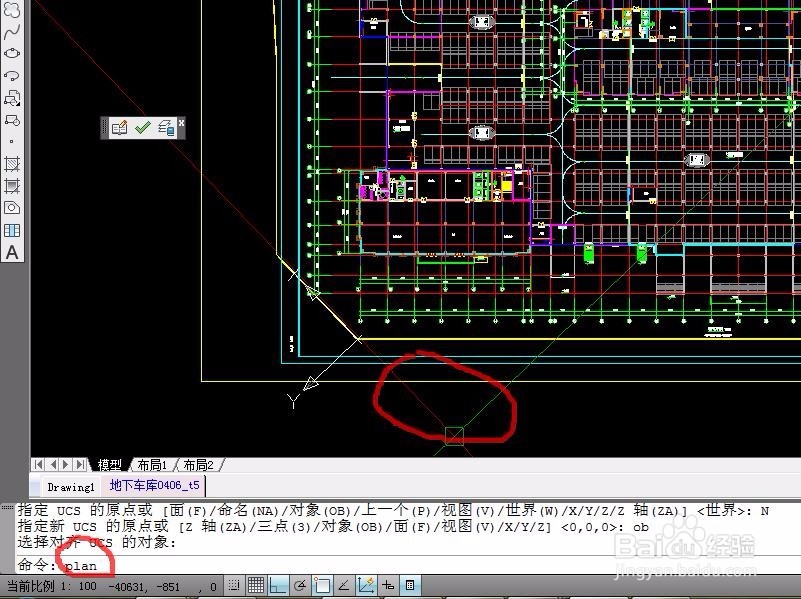
7、第七步;接下来我们需要在命令窗口输入新的命令“plan”,如图所示:
8、第八步;enter确认输入命令后,会出现新的操作提示“”,如图所示:
9、第九步;接下来我们直接enter键确认就可以了,图纸就会按照我们的需要进行旋转了,如图所示: