WIN10系统如何进行繁简切换

 时间:2026-02-13 03:33:40

1、点开WIN10图标点选“设置”

WIN10系统如何进行繁简切换

2、在“设置”界面点选"时间与语言"

WIN10系统如何进行繁简切换

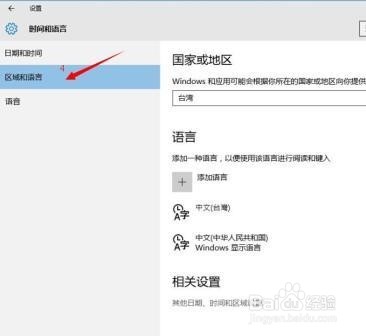
3、在"时间与语言"界面点选“区域与语言”,接着在“国家或地区”栏内选择对应的国家,例如我现在是台湾繁系统,要改成简体系统,那就选成“中国”
WIN10系统如何进行繁简切换

WIN10系统如何进行繁简切换

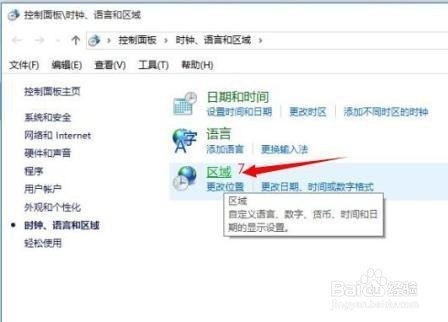
4、在"时间与语言"界面点选“其它日期、时间与区域设置”,在弹出的界面中双击“区域”

WIN10系统如何进行繁简切换

WIN10系统如何进行繁简切换

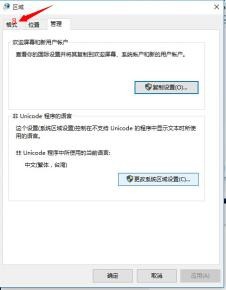
5、在“区域”界面点击”格式“,然后选择:”中文(简体,中国)“

WIN10系统如何进行繁简切换

WIN10系统如何进行繁简切换

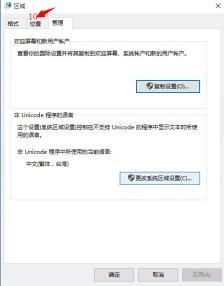
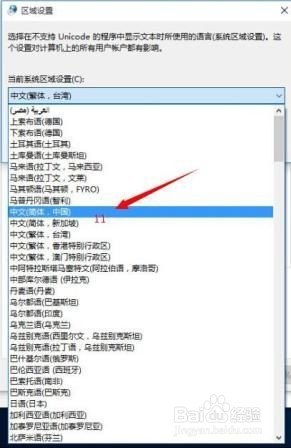
6、在“区域”界面点击”位置“,然后在”当前系统区域设置栏中选择:”中文(简体,中国)“
WIN10系统如何进行繁简切换

WIN10系统如何进行繁简切换

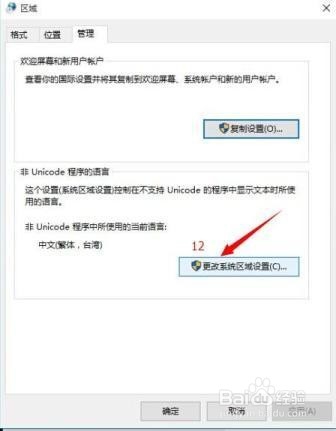
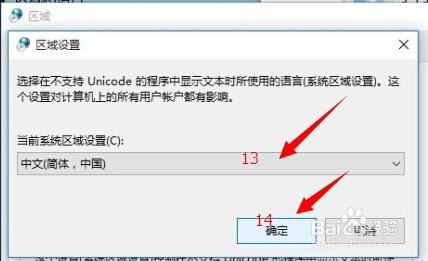
7、在“区域”界面点击”管理“,接着点“更改系统区域设置”,然后在弹出的“区域设置”界面选择”中文(简体,中国)“,点确定。这时系统会提示你进行重启系统。系统重启后所作修改生效,这时就可以安装简体应用软件了。
WIN10系统如何进行繁简切换

WIN10系统如何进行繁简切换

  • 电脑系统WIN+R在哪里
  • 电脑怎么关闭自动更新的服务进程?
  • win10自带的输入法怎么使用
  • 火绒安全软件怎么设置白名单?
  • 解决win10无法使用内置管理员账户打开应用方法
  • 热门搜索
    广东省博物馆开放时间 与众不同的近义词 卫生间漏水怎么处理 卡贴怎么用 头发少的发型 磁盘格式化会怎么样 密切的近义词 海南师范大学怎么样 怎么查网速 圆脸什么发型好看