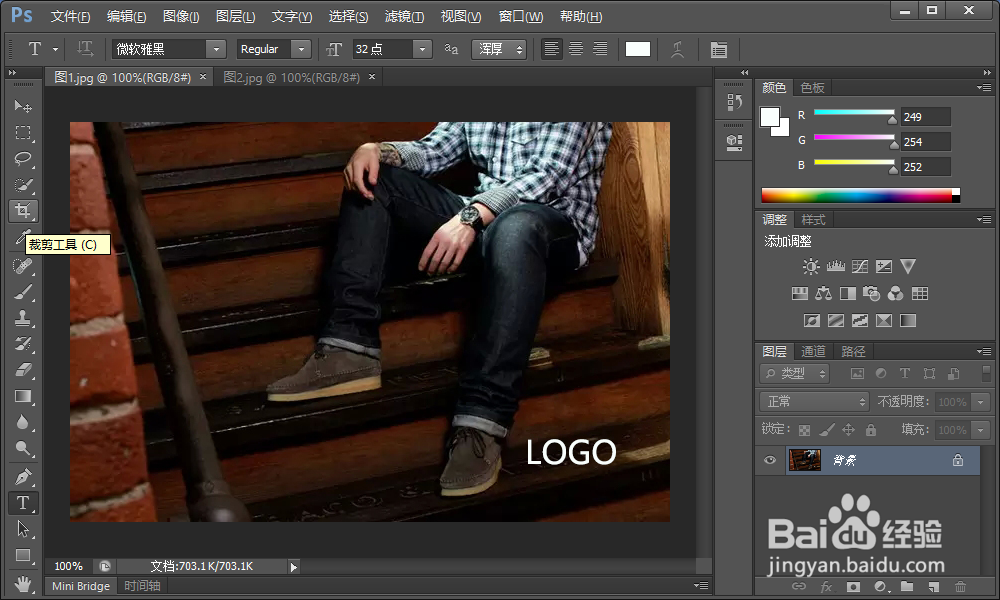
1、打开要进行处理的两张图片。这两张图片是分别左下角,右下角带LOGO。
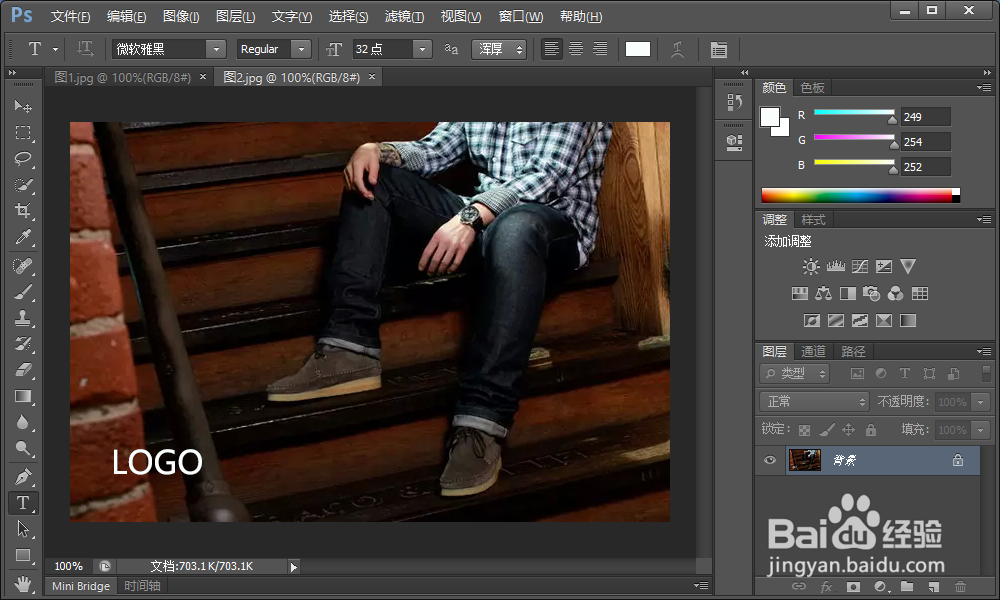
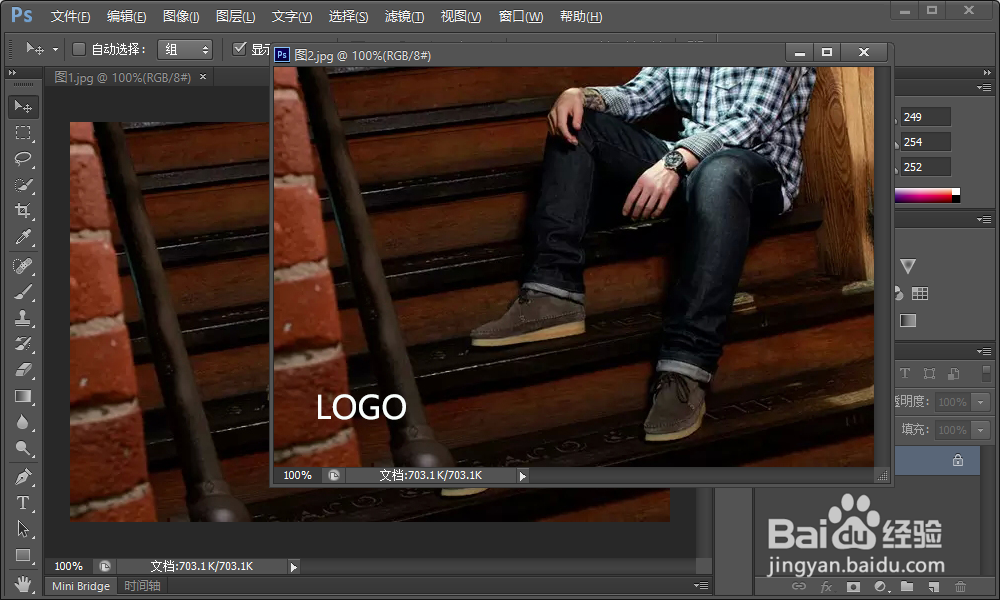
2、将其中一张图片,拖拽出来方便处理。
3、选择“移动工具”。
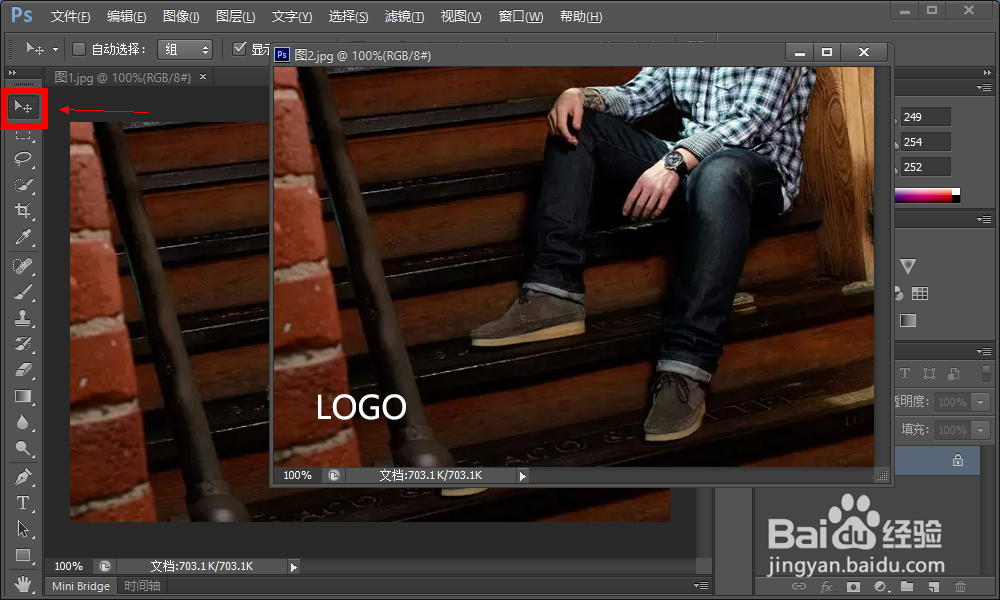
4、将鼠标放到拖拽出的图片上,按住,往另一张图片上“覆盖”,然后就可以关闭该图片了。

5、将两张图片相同的地方对其,并右键点击“橡皮擦工具”,左键选择“背景橡皮擦工具”。

6、用背景橡皮擦工具在上方图层的LOGO上涂抹。涂抹与另外一张图片不同之处的LOGO就不见了。

7、文件存储为JPEG格式,我们就得到了一张无LOGO的图。

时间:2026-04-21 18:36:24
1、打开要进行处理的两张图片。这两张图片是分别左下角,右下角带LOGO。
2、将其中一张图片,拖拽出来方便处理。
3、选择“移动工具”。
4、将鼠标放到拖拽出的图片上,按住,往另一张图片上“覆盖”,然后就可以关闭该图片了。
5、将两张图片相同的地方对其,并右键点击“橡皮擦工具”,左键选择“背景橡皮擦工具”。
6、用背景橡皮擦工具在上方图层的LOGO上涂抹。涂抹与另外一张图片不同之处的LOGO就不见了。
7、文件存储为JPEG格式,我们就得到了一张无LOGO的图。
