360浏览器如何修改下载文件保存路径(两种方法

 时间:2026-04-25 07:07:10

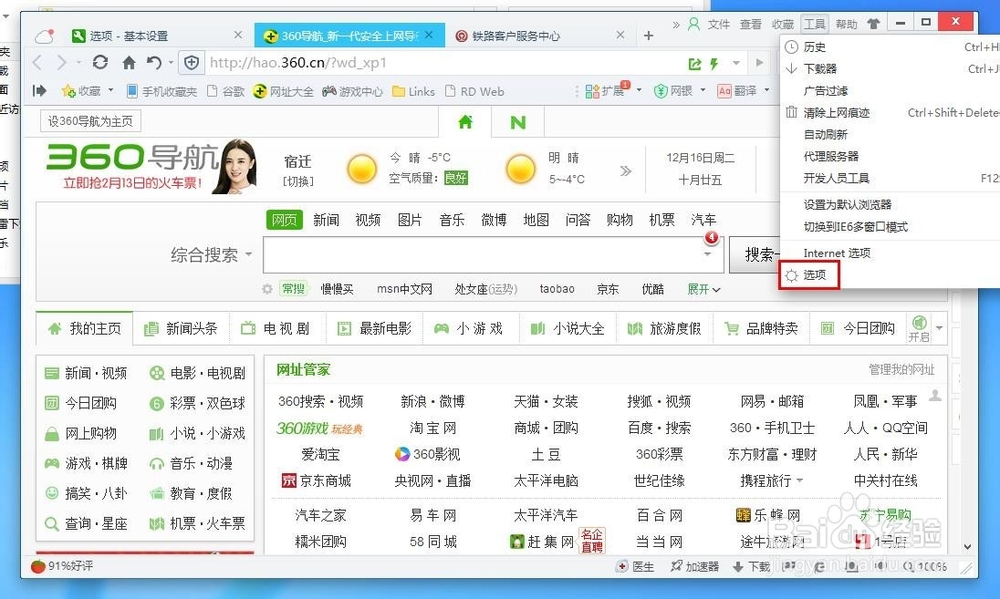
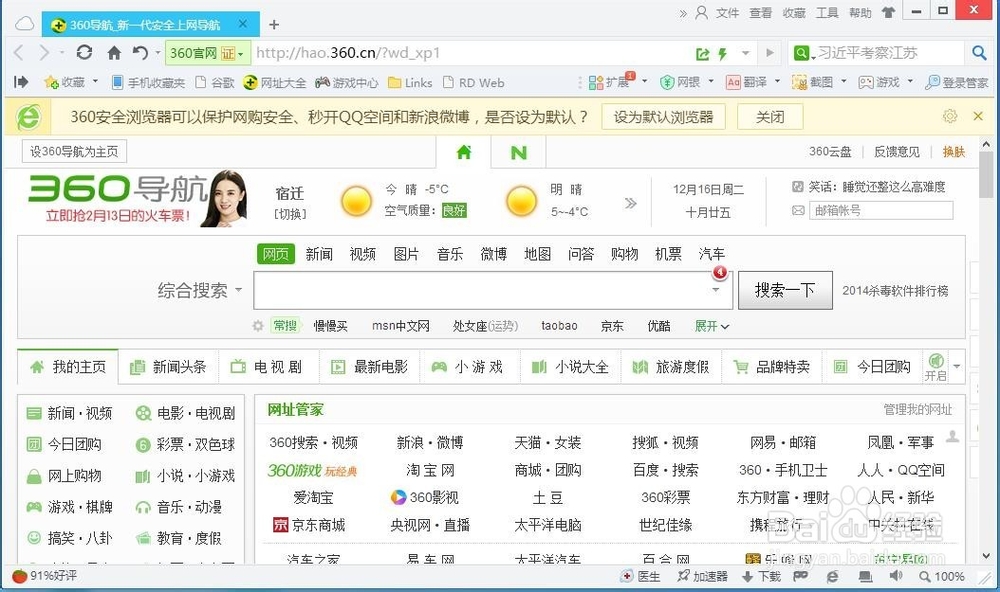
1、首先打开360浏览器

360浏览器如何修改下载文件保存路径(两种方法

2、我们点击菜单栏上的“工具”然后选择“选项”

360浏览器如何修改下载文件保存路径(两种方法

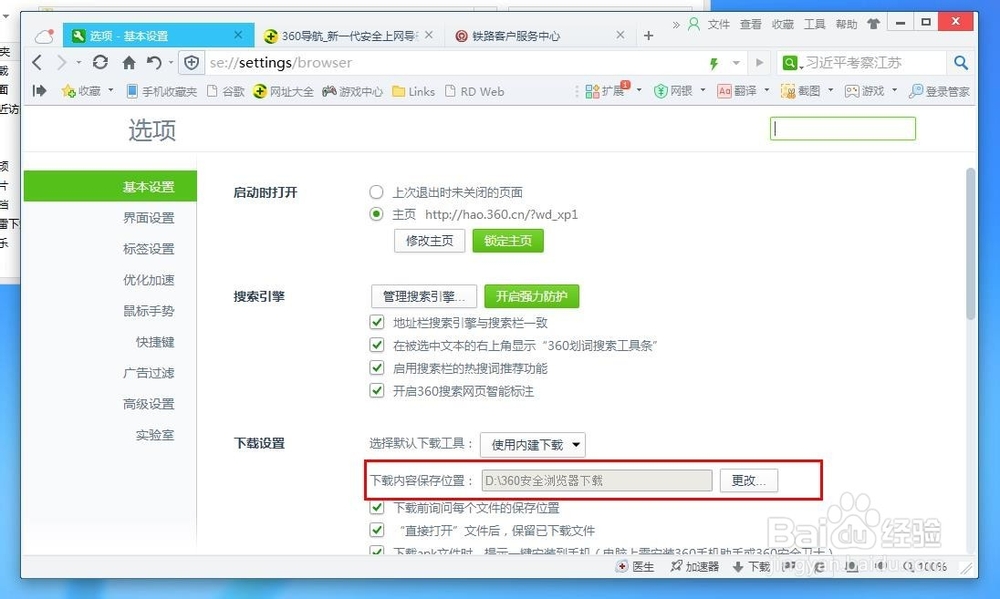
3、在弹出的“基本设置”中我们可以看到“下载设置”然后选择“更改”

360浏览器如何修改下载文件保存路径(两种方法

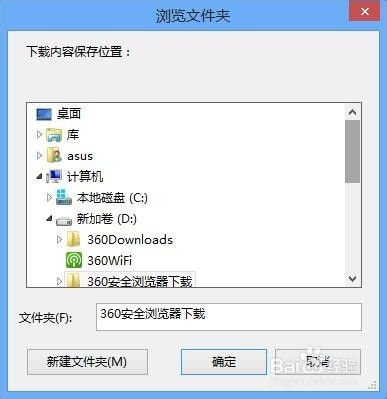
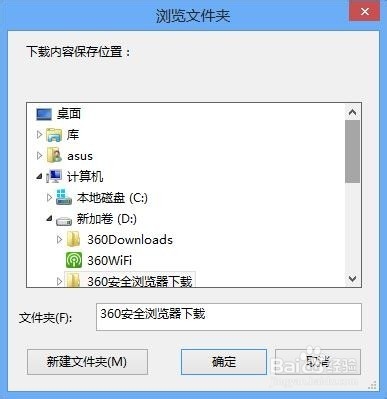
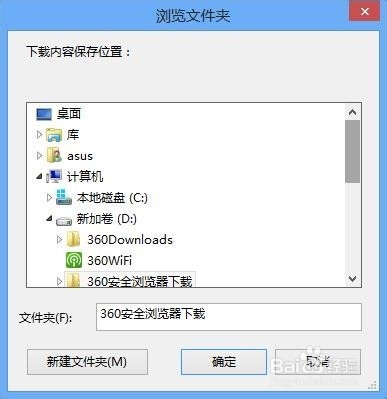
4、然后根据我们的喜欢选择我们的路径就可以了

360浏览器如何修改下载文件保存路径(两种方法

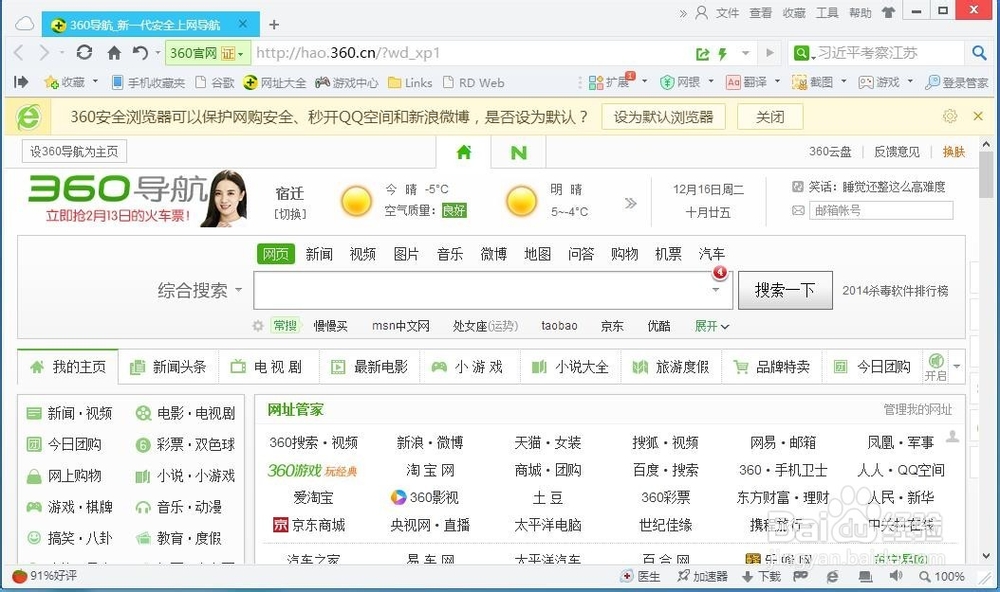
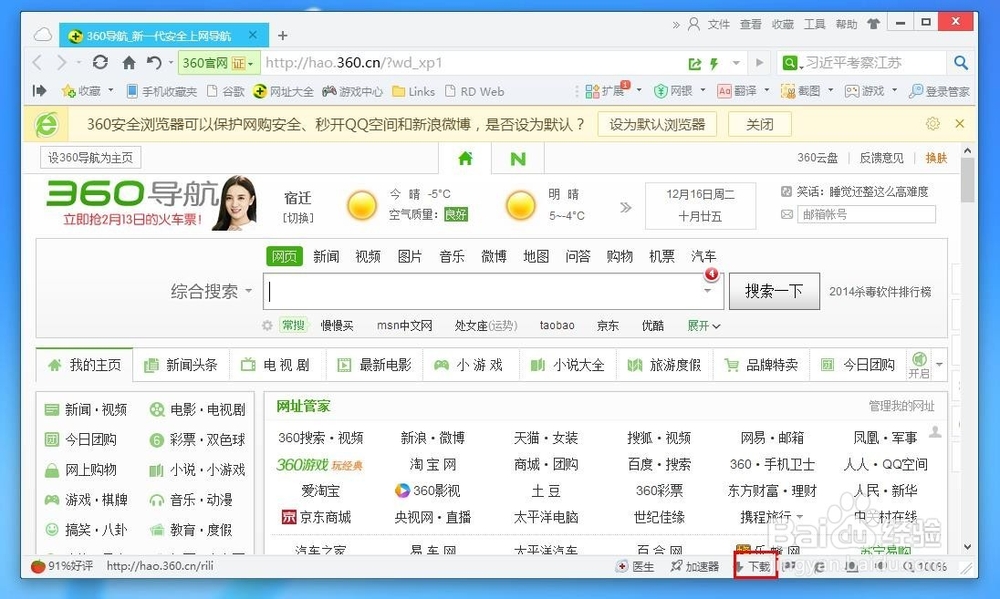
1、首先打开360浏览器

360浏览器如何修改下载文件保存路径(两种方法

2、在状态栏找到”下载“图标

360浏览器如何修改下载文件保存路径(两种方法

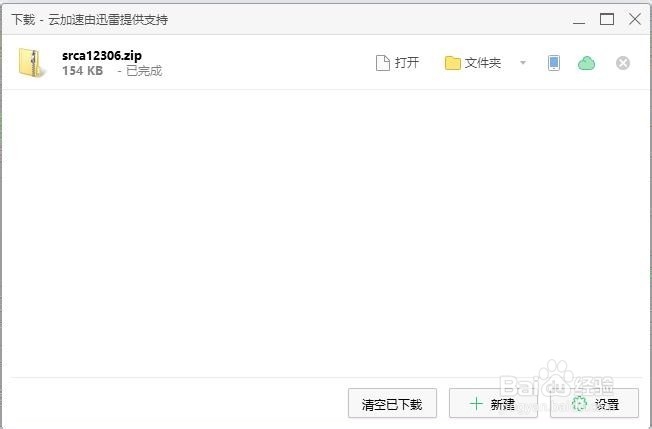
3、打开下载器窗口。

360浏览器如何修改下载文件保存路径(两种方法

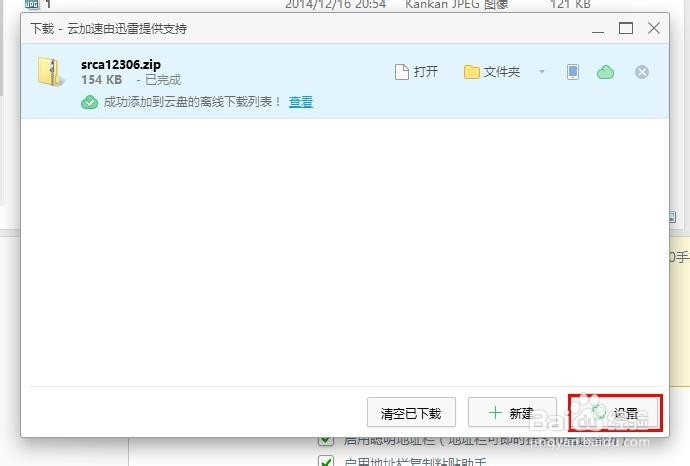
4、然后我们点击“设置”

360浏览器如何修改下载文件保存路径(两种方法

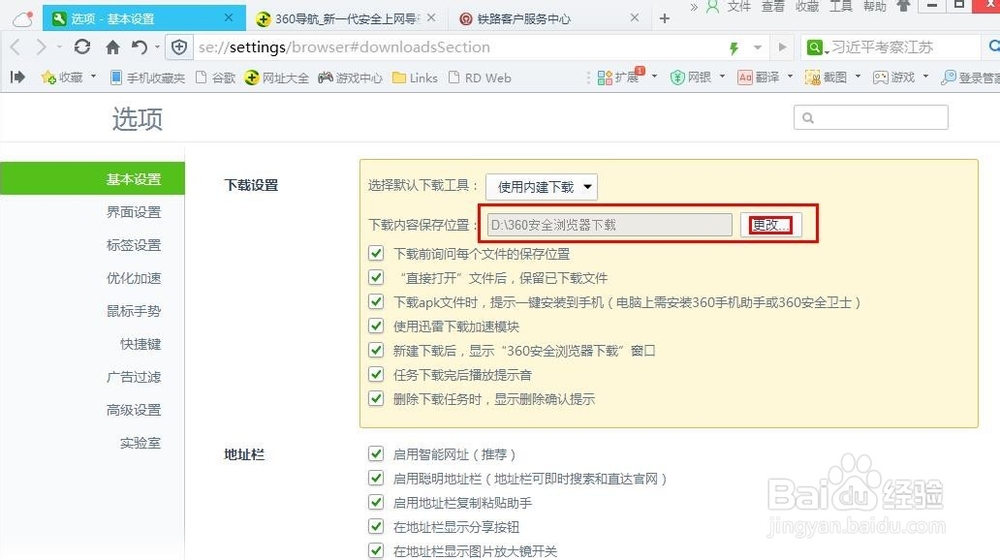
5、这样就可以进入设置页面,我们直接点击“更改”

360浏览器如何修改下载文件保存路径(两种方法

6、然后根据我们的喜欢选择我们的路径就可以了

360浏览器如何修改下载文件保存路径(两种方法

7、两种方法,总有一种适合你,360浏览器的功能其实还是有好多的,等待我们去开发哦,大家尝试看看吧
360浏览器如何修改下载文件保存路径(两种方法

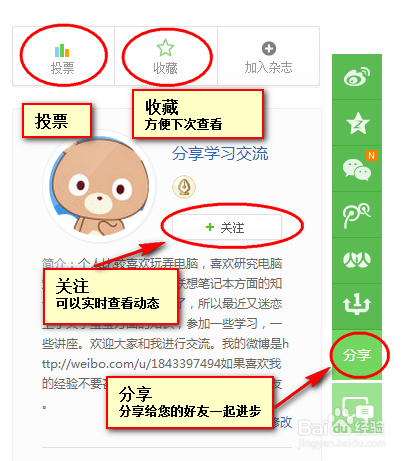
8、如果您觉得本经验有帮助,请点击正下方的或右上角的“投票”或“分享”或“关注”给我支持和鼓励,为了方便下次查看,您可以点击“收藏”。
360浏览器如何修改下载文件保存路径(两种方法

  • ES文件浏览器如何设置下载路径
  • 如何通过百度网盘下载?
  • 百度网盘怎么下载软件
  • 百度网盘的安装方法
  • 怎样修改浏览器中的下载地址?
  • 热门搜索
    房车大全 象形字大全 芥菜丝的腌制方法大全 比重怎么算 淘宝同城交易怎么发货 燕山大学怎么样 交通标志牌图解大全 坎儿井简介 早点大全 杨丞琳个人资料简介