在Excel中如何设置不重复抽奖小程序

 时间:2026-04-23 09:45:59

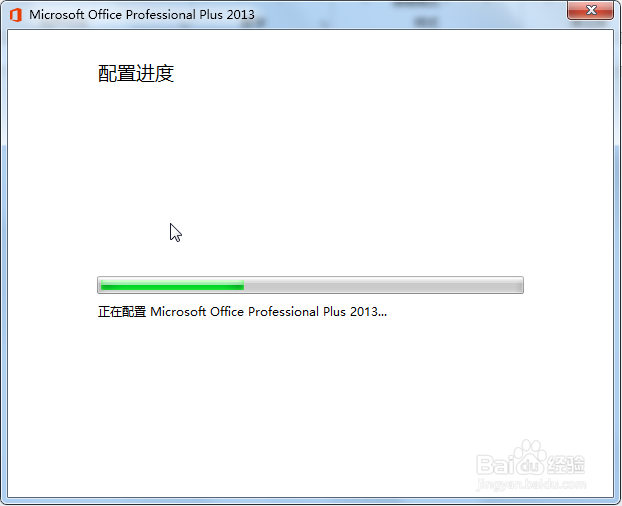
1、首先打开电脑,下载安装办公软件,这里以Excel2013为例,如图

在Excel中如何设置不重复抽奖小程序

2、安装完成后我们双击图标打开,在其左侧点击“新建”

在Excel中如何设置不重复抽奖小程序

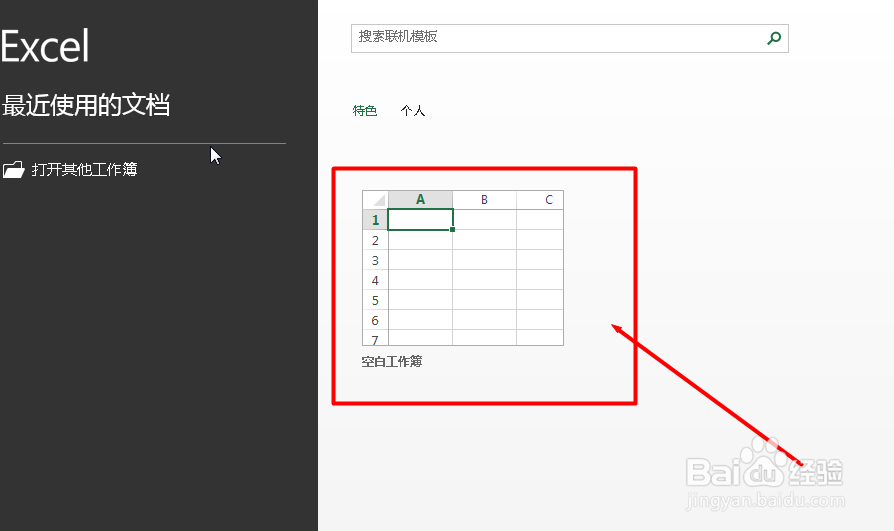
3、接着选择表格的图标,点击下方的“创建新建空白表格”

在Excel中如何设置不重复抽奖小程序

4、在空白的表格中输入一些自己想要的数据,如图

在Excel中如何设置不重复抽奖小程序

5、接着我们在新的B列表格中输入“随机码”,下方单元格中输入“=rand”,如图下拉

在Excel中如何设置不重复抽奖小程序

在Excel中如何设置不重复抽奖小程序

6、然后在幸运观众下的单元格全部中输入“=INDEX(A:A,MATCH(LARGE(B:B,ROW()),B:B,0))”,点击确定,如图

在Excel中如何设置不重复抽奖小程序

7、最后,我们直接按住“F9”刷新即可,如图

在Excel中如何设置不重复抽奖小程序

  • excel实现多次不重复抽奖
  • Excel如何制作随机抽奖活动?
  • excel随机抽取人名不重复
  • 怎样在excel制作一个用于抽签函数,别的工具也行
  • Excel如何制作不重复抽奖?
  • 热门搜索
    狗身上有跳蚤怎么办 怎么去掉u盘写保护 连云港旅游攻略 家庭红烧肉的简单做法 焗油膏怎么用 苏志燮怎么读 礼记简介 恶霸鲁尼攻略 上班族减肥 元宵节英语怎么说