excel图表怎么改横纵坐标

 时间:2026-02-14 10:37:38

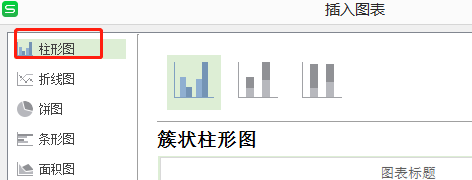
1、点击表格上方功能区插入,图表,选择柱状图。

excel图表怎么改横纵坐标

excel图表怎么改横纵坐标

2、点击确定,生成柱状图,如图所示。

excel图表怎么改横纵坐标

3、单击图表水平坐标轴,单击鼠标右键,点击选择数据,在编辑数据源下的轴标签处,点击右侧编辑键。

excel图表怎么改横纵坐标

excel图表怎么改横纵坐标

4、在轴标签区域选中纵坐标名称区域。

excel图表怎么改横纵坐标

5、单击图表垂直坐标轴,单击鼠标右键,点击选择数据,在编辑数据源下的图例项处,点击上方编辑键。

excel图表怎么改横纵坐标

excel图表怎么改横纵坐标

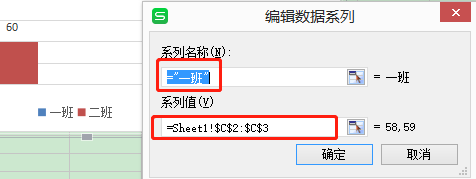
6、将纵坐标图例项处系列名称修改为横坐标名称,并将系列值重新选定对应区域,修改完即可。
excel图表怎么改横纵坐标

1、插入图表,选择水平坐标轴,鼠标右键,点击选择数据,在轴标签区域选中纵坐标名称区域,点击垂直坐标轴,鼠标右键,点击选择数据,在图例项将纵坐标系列修改为横坐标系列,并重新选定取数区域。

  • EXCEL中的图表的横坐标名称怎么改
  • Excel图表怎么改横纵坐标
  • 设置excel图表的横坐标怎么操作
  • Excel纵坐标刻度值如何更改
  • excel图表制作如何更改横轴纵轴上的数据
  • 热门搜索
    英雄联盟怎么下载 肉末蒸蛋的做法 鱼头炖豆腐的家常做法 烧鸡的做法 洋葱拌木耳的做法 炒鸡蛋的做法 牛肉面的做法 红薯丸子的做法 酱板鸭的做法 老母鸡汤的做法