PS如何绘制同心圆

 时间:2026-02-13 04:39:51

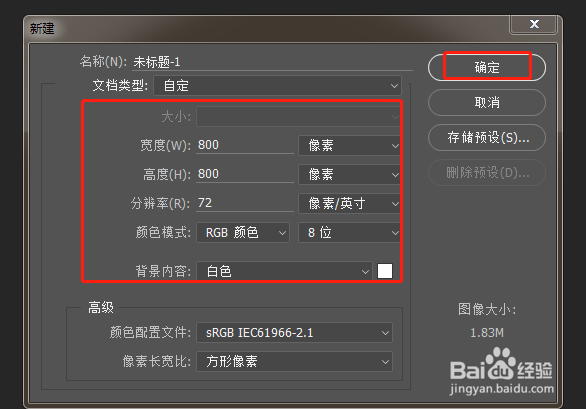
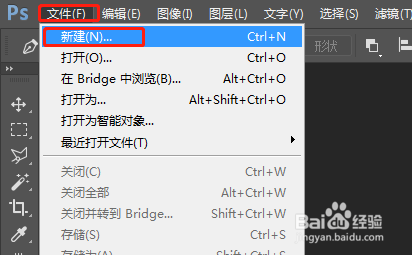
1、步骤一:打开ps,然后新建一个画布

文件-新建-设置画布的属性-确定。
PS如何绘制同心圆

PS如何绘制同心圆

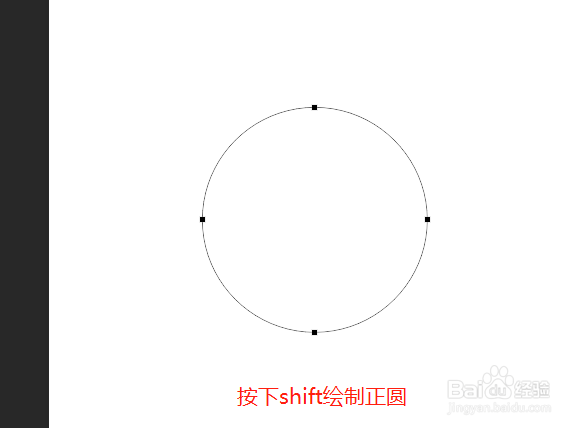
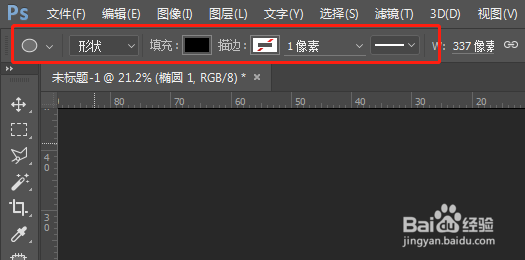
2、步骤二:选择椭圆工具,按住键盘的shift键绘制一个正圆。

PS如何绘制同心圆

PS如何绘制同心圆

3、步骤三:因为背景是白色的我们换一个填充颜色,使其看的更明显一点,操作如下:
PS如何绘制同心圆

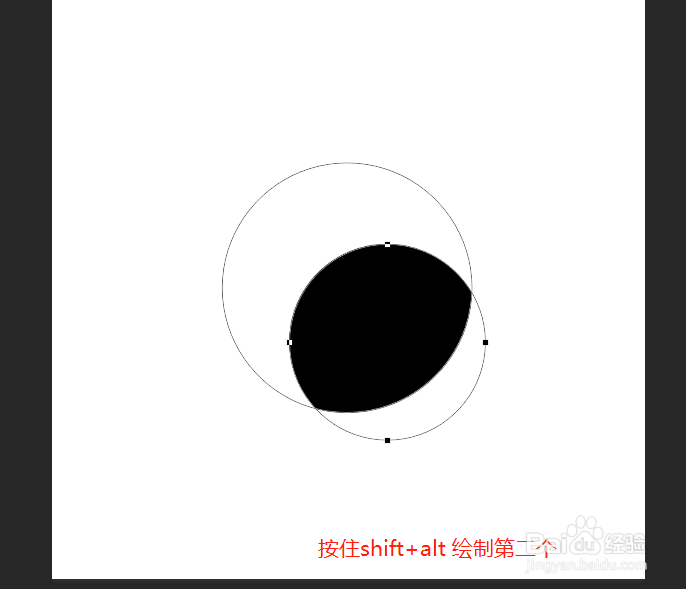
4、步骤四:我们按下键盘的shift+alt键绘制第二个圆如下图所示。

PS如何绘制同心圆

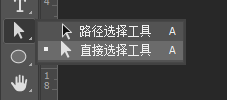
5、步骤五:我们选择直接选择工具

PS如何绘制同心圆

6、步骤六:框选两个圆,框选后的效果如下图所示:

PS如何绘制同心圆

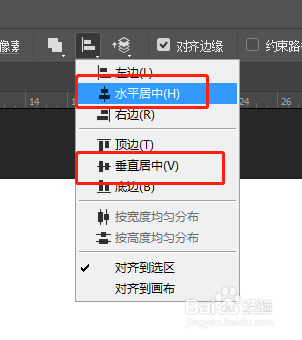
7、步骤七:然后我们点击路径对方式,我们选择水平居中和垂直居中

PS如何绘制同心圆

8、步骤八:同心圆即可完成。

PS如何绘制同心圆

9、总结:

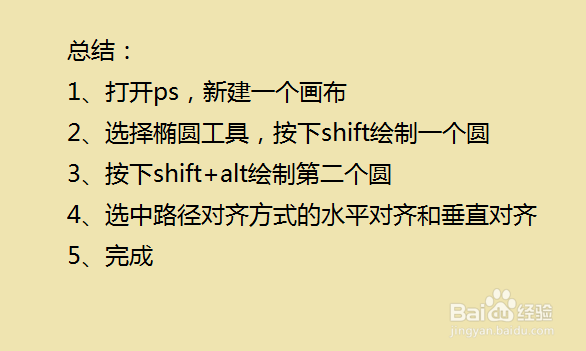
1、打开ps,新建一个画布

2、选择椭圆工具,按下shift绘制一个圆

3、按下shift+alt绘制第二个圆

4、选中路径对齐方式的水平对齐和垂直对齐

5、完成
PS如何绘制同心圆

  • Photoshop中笔尖形状怎么更改?
  • Ps画笔画不出来怎么办
  • PS如何色相/饱和度调整图层?
  • ps渐变编辑器在哪
  • ps中图层混合模式在哪
  • 热门搜索
    衣服上有霉点怎么洗掉 双面打印怎么设置 痛苦的近义词是什么 淘宝账单怎么查 最新发型 宝宝感冒发烧怎么办 纸玫瑰怎么折 显卡怎么换 买房贷款怎么算 迅速的近义词