1、首先我们打开word2010这款软件,然后在打开的界面内找到插入选项,点击该选项在其内找到表格选项,如图所示:
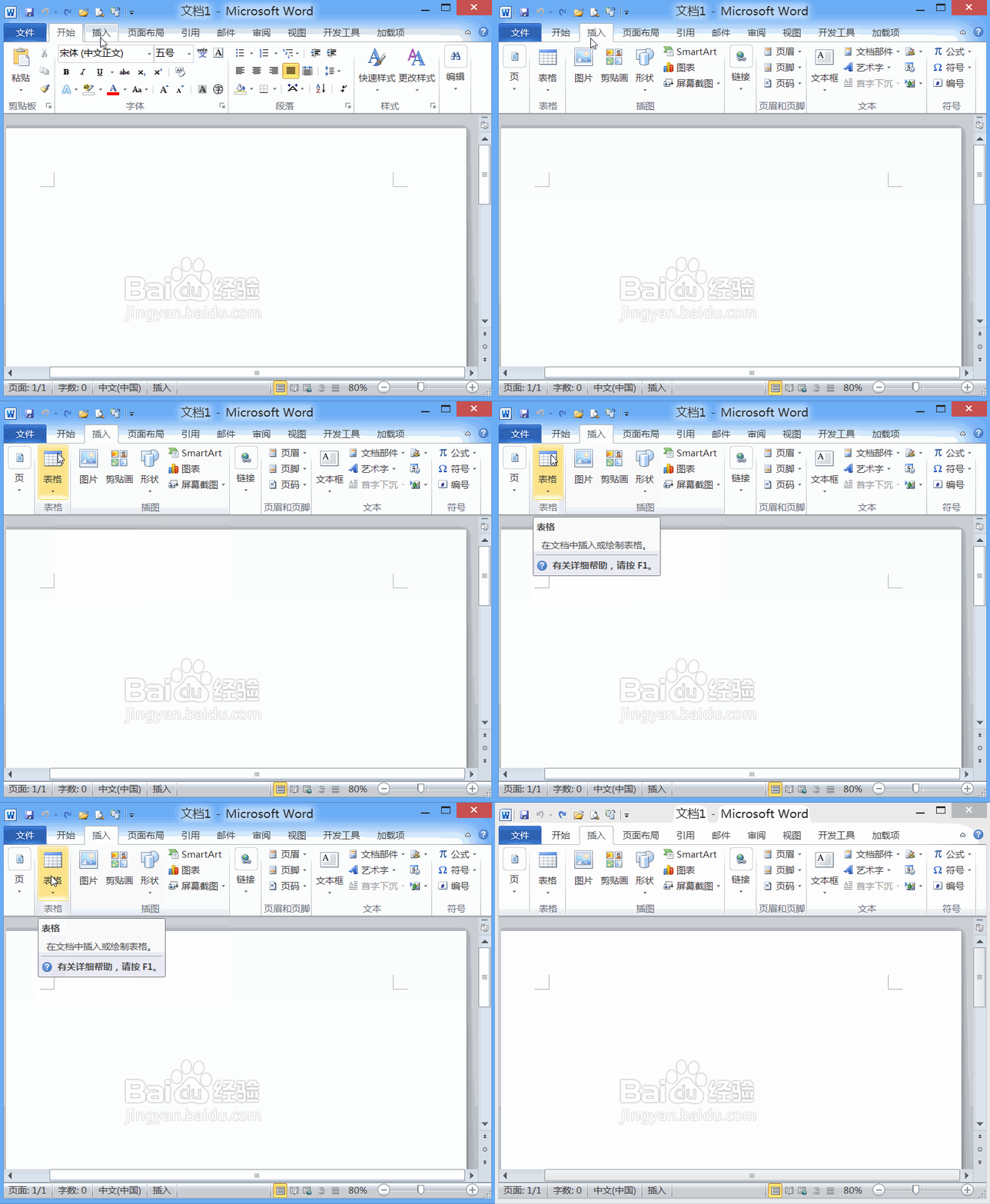
2、点击表格选项在其下拉菜单哪里使用鼠标左键框选出我们的表格,可以看到在编辑区里就制作好了表格,如图所示:
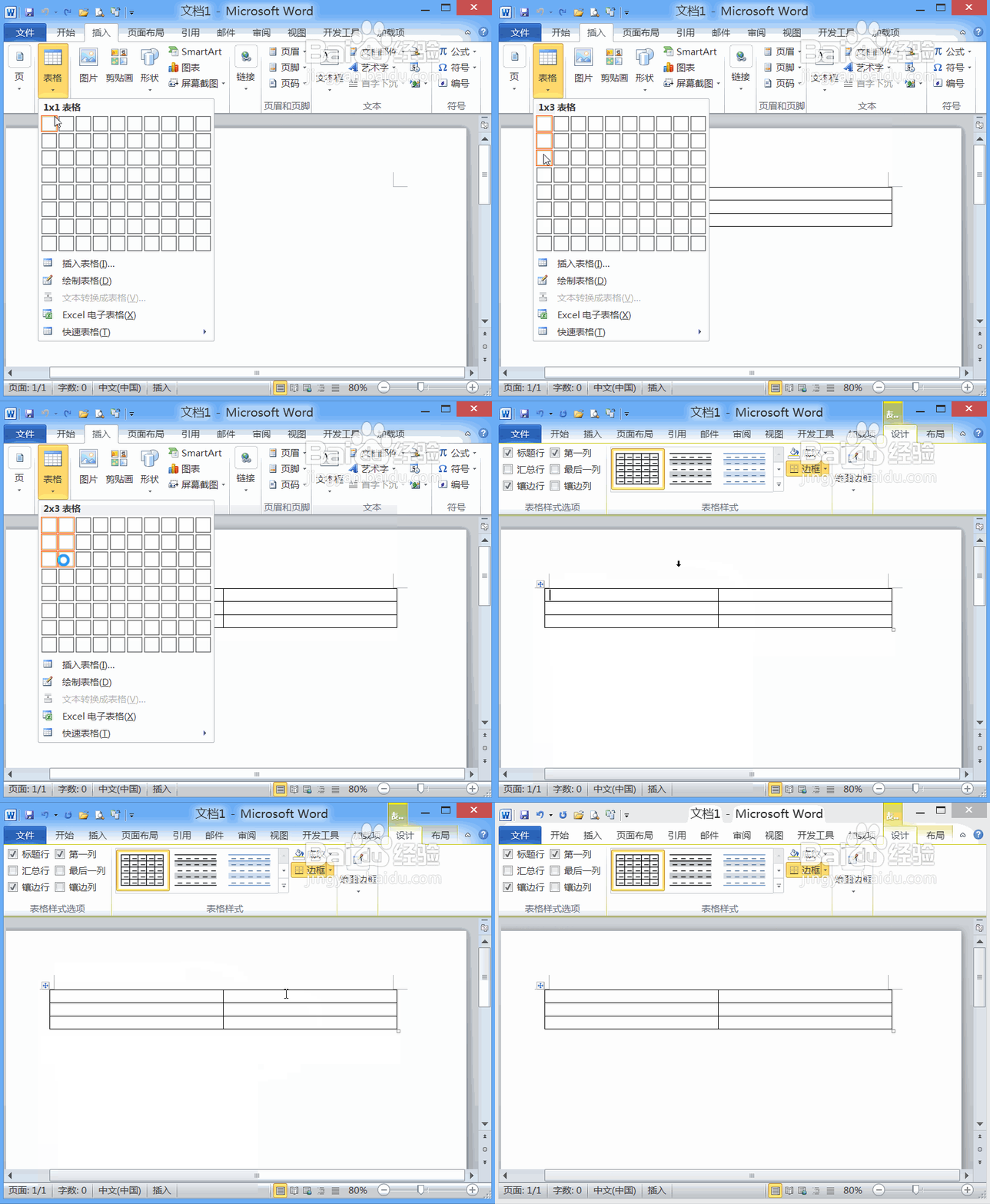
3、制作好表格之后,我们调节表格的大小,然后再在表格内输入文字,如图所示:
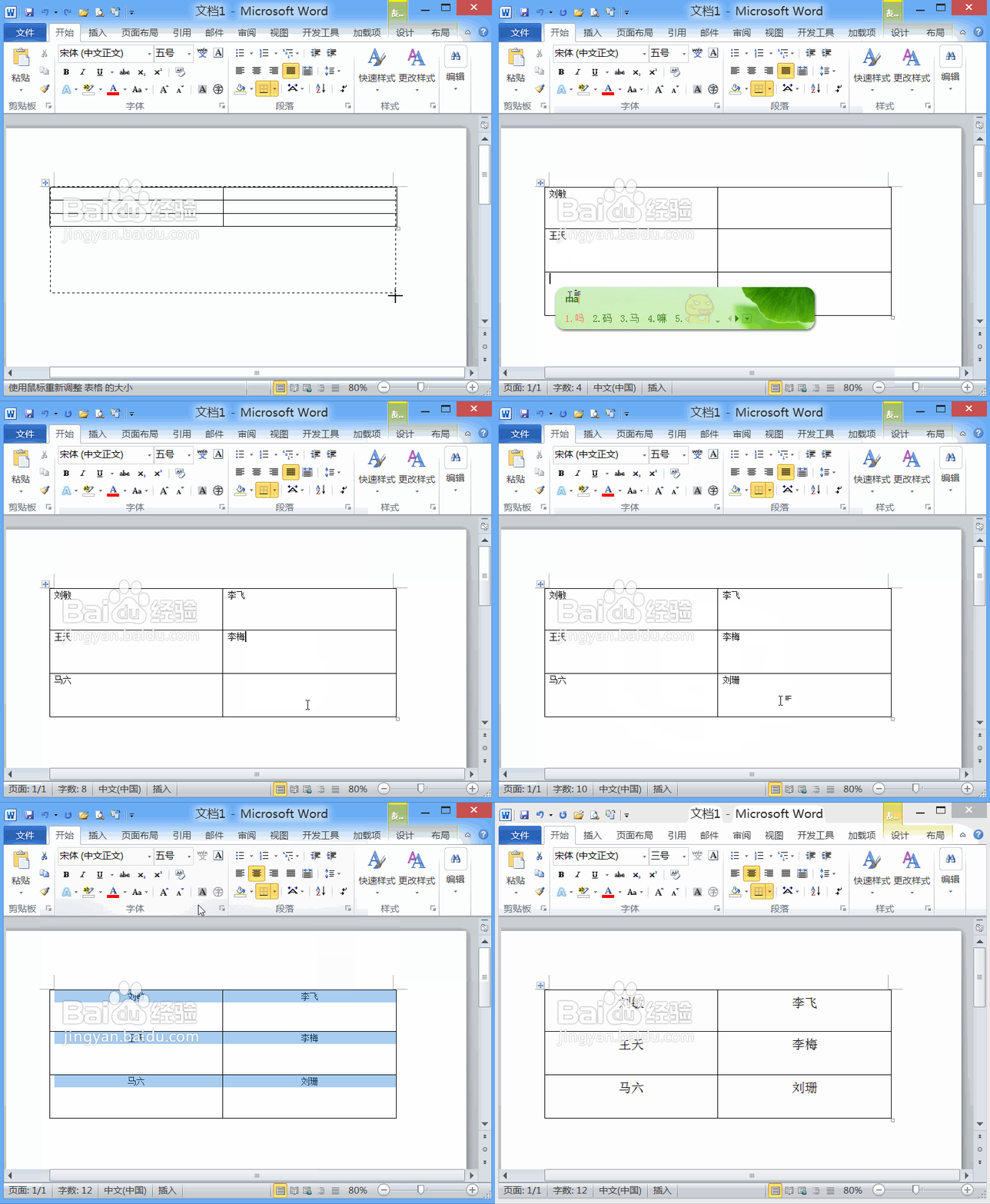
4、选择第一列的文字然后单击鼠标右键,在右键菜单里找到文字方向选项,点击该选项在弹出的对话框内设置文字的方向如图所示:

5、在选择第二列的文字再次单击鼠标右键,在右键菜单里找到文字方向选项,点击该选项在弹出的对话框内设置文字方向如图所示:

6、设置好文字方向之后我们在菜单里找到布局选项,点击该选项在其内找到对齐方式选项,设置对齐方式为居中,这样我们的台签就制作好了,如图所示:

