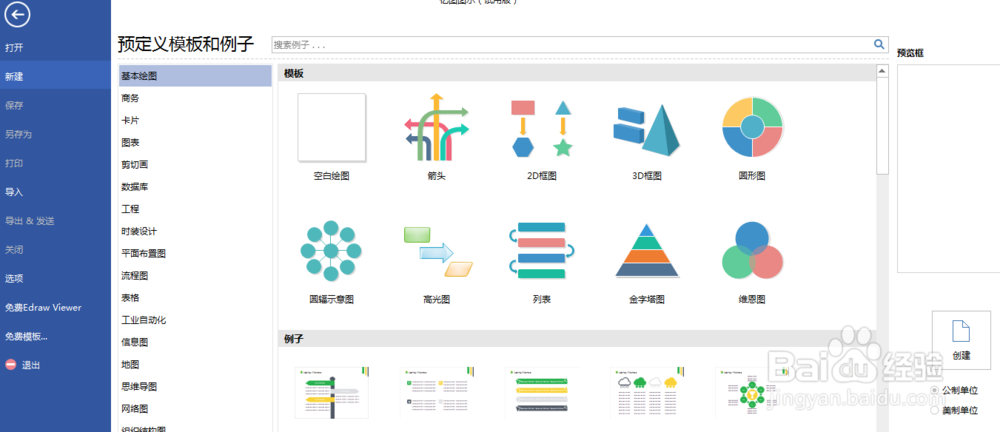
1、双击打开edrawmax,开始界面如下图。
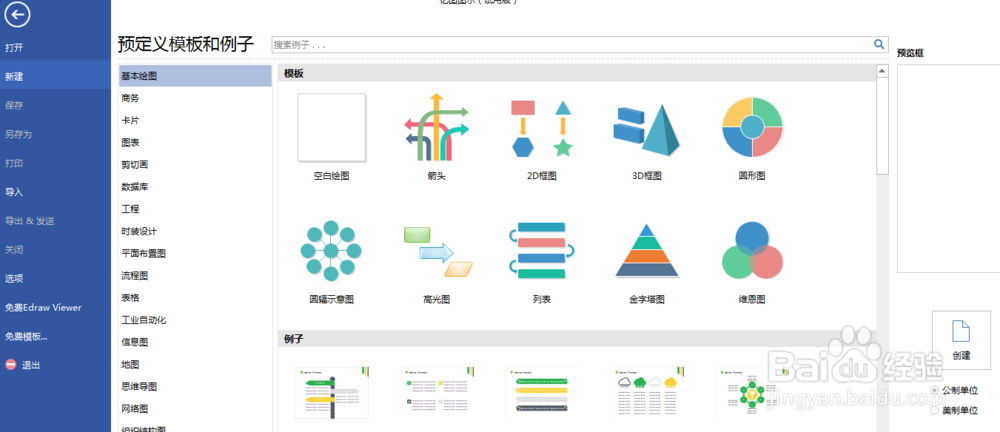
2、点击流程图--基本流程图---创建,如下图。
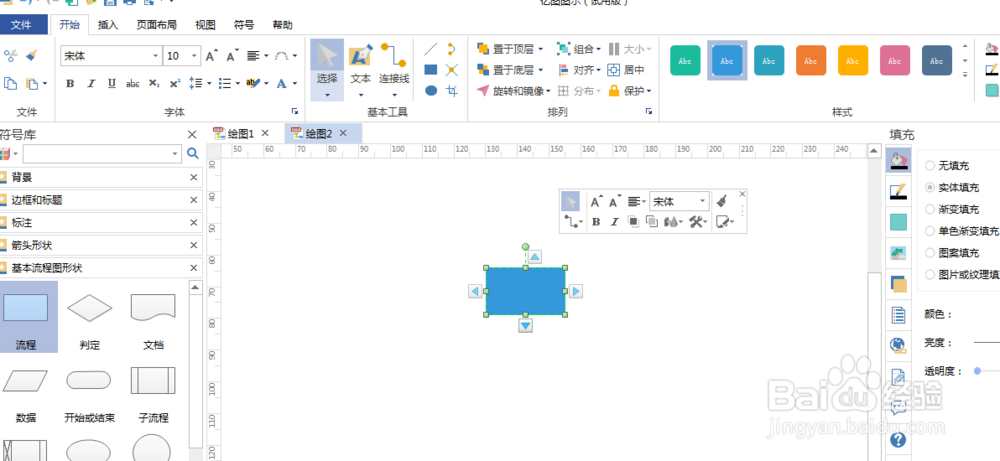
3、点击流程图基本形状中的流程图标将其拖到工作区,如下图。
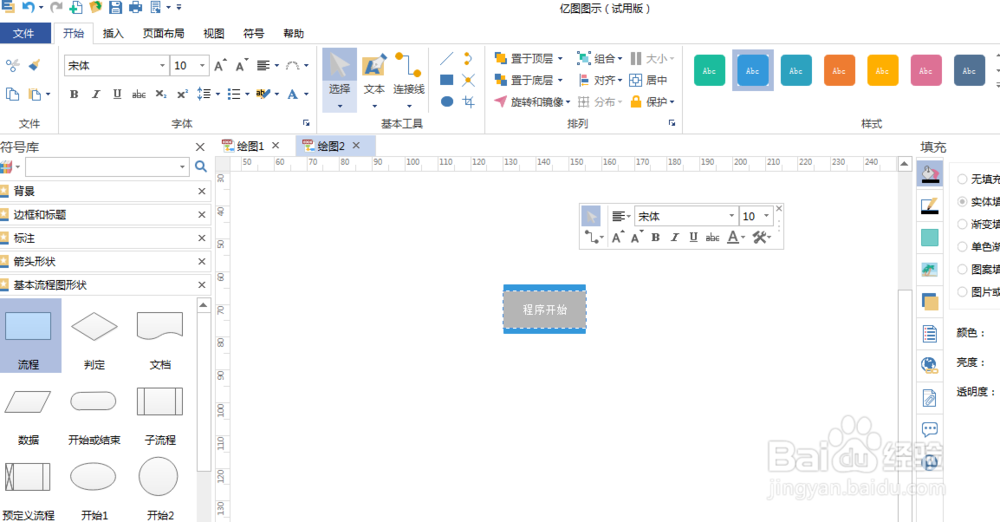
4、双击工作区的流程图图标,输入文字,如下图。
5、选中刚刚输入文字的流程,点击向下的三角来创建下一步流程,如下图。
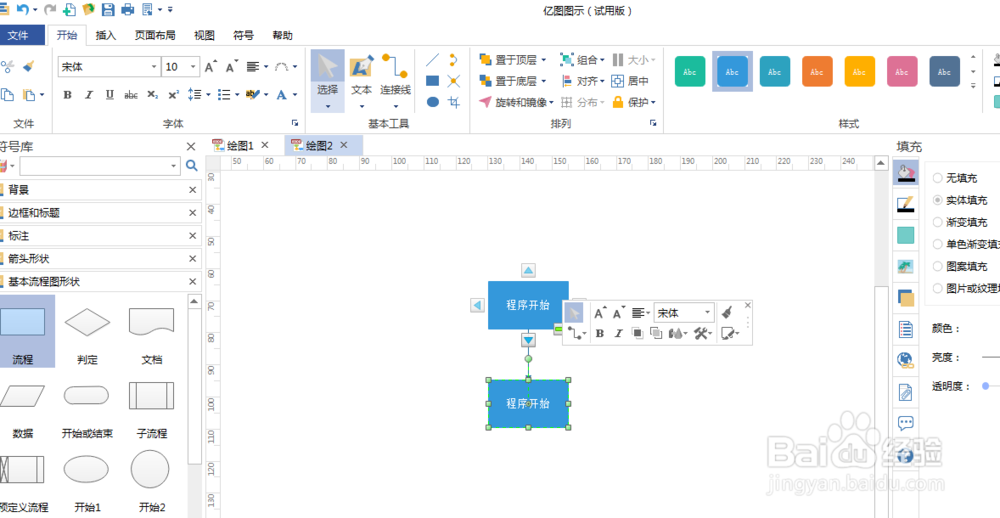
6、选中流程,点击右侧的填充图标,选择渐变填充,改变流程颜色,如下图。

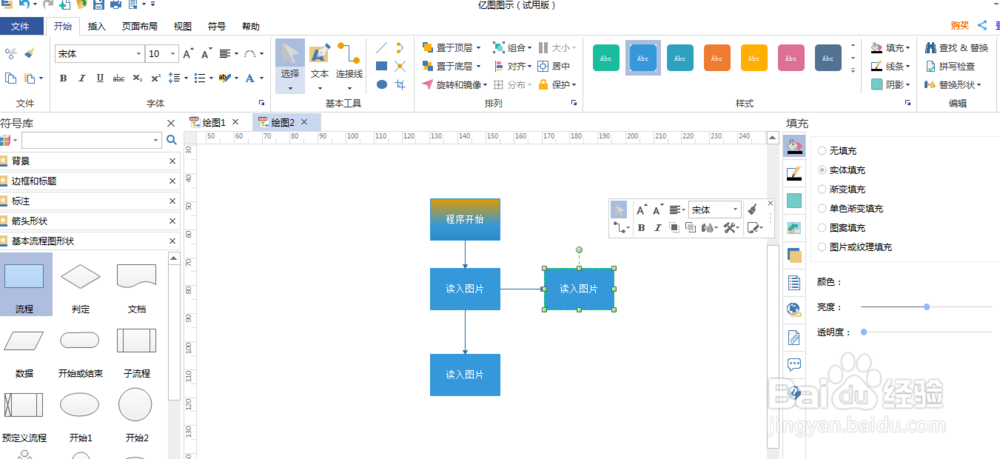
7、同理,我们可以进行流程图扩展,绘制出完整的流程图,如下图。
时间:2026-04-26 17:21:42
1、双击打开edrawmax,开始界面如下图。
2、点击流程图--基本流程图---创建,如下图。
3、点击流程图基本形状中的流程图标将其拖到工作区,如下图。
4、双击工作区的流程图图标,输入文字,如下图。
5、选中刚刚输入文字的流程,点击向下的三角来创建下一步流程,如下图。
6、选中流程,点击右侧的填充图标,选择渐变填充,改变流程颜色,如下图。
7、同理,我们可以进行流程图扩展,绘制出完整的流程图,如下图。
