PS怎样给文字的一部分添加修饰

 时间:2026-05-06 00:53:45

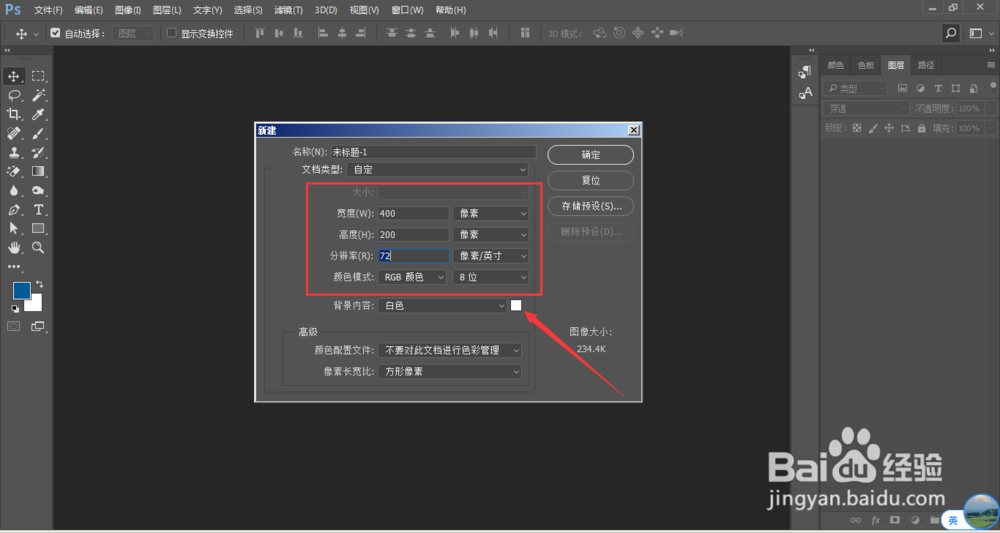
1、打开PS软件,ctrl+N新建一个400*200大小的画布
PS怎样给文字的一部分添加修饰

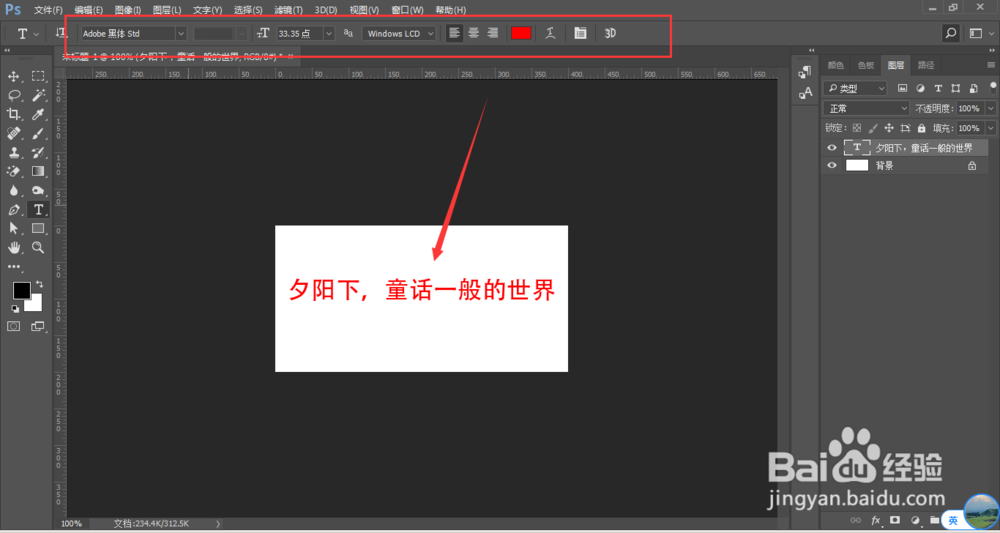
2、使用文字工具,在画布中输入几个文字,文字的大小、颜色可以在上方的文字属性中调整
PS怎样给文字的一部分添加修饰

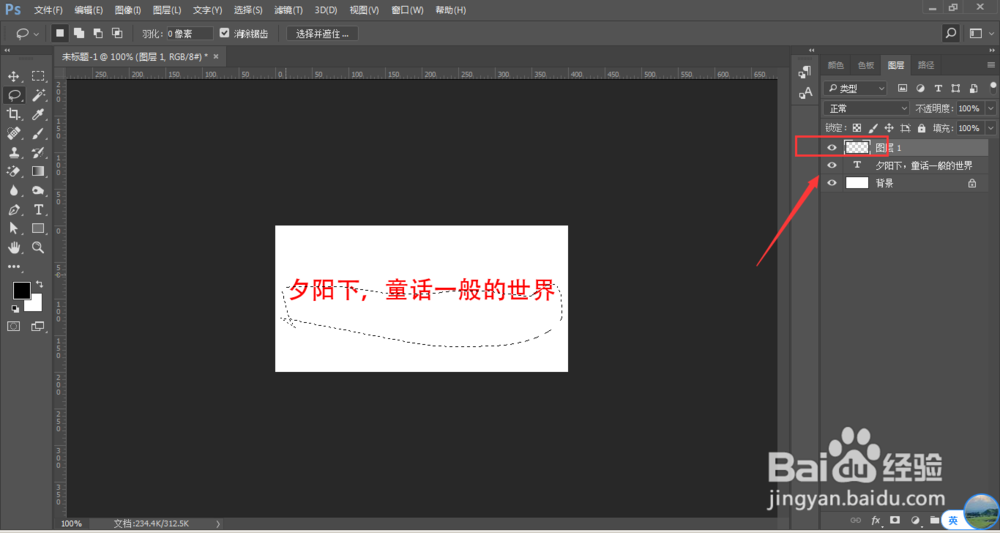
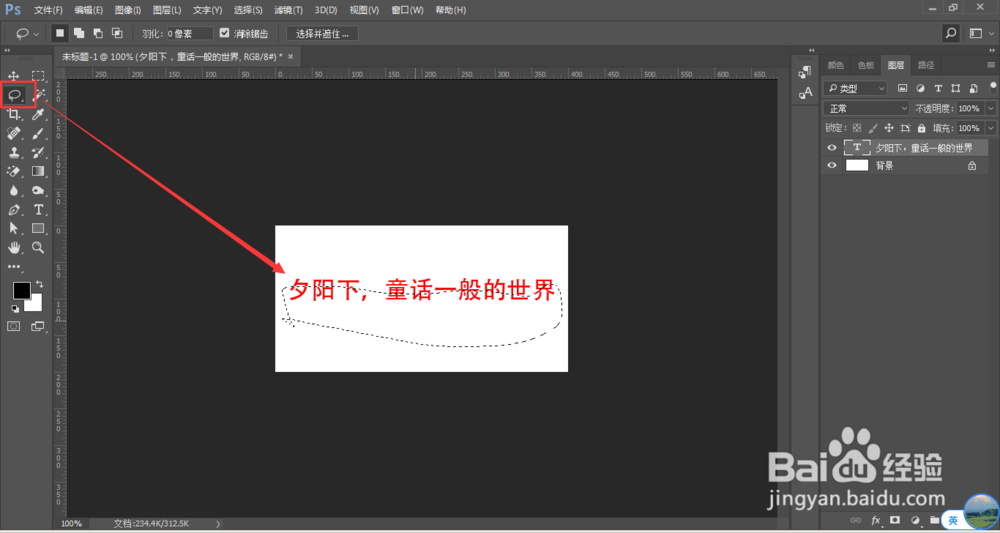
3、然后选择套索工具,在文字中随意勾化形状,最后形成一个闭合的形状,如下图所示
PS怎样给文字的一部分添加修饰

4、ctrl+alt+shift+N,新建一个图层

PS怎样给文字的一部分添加修饰

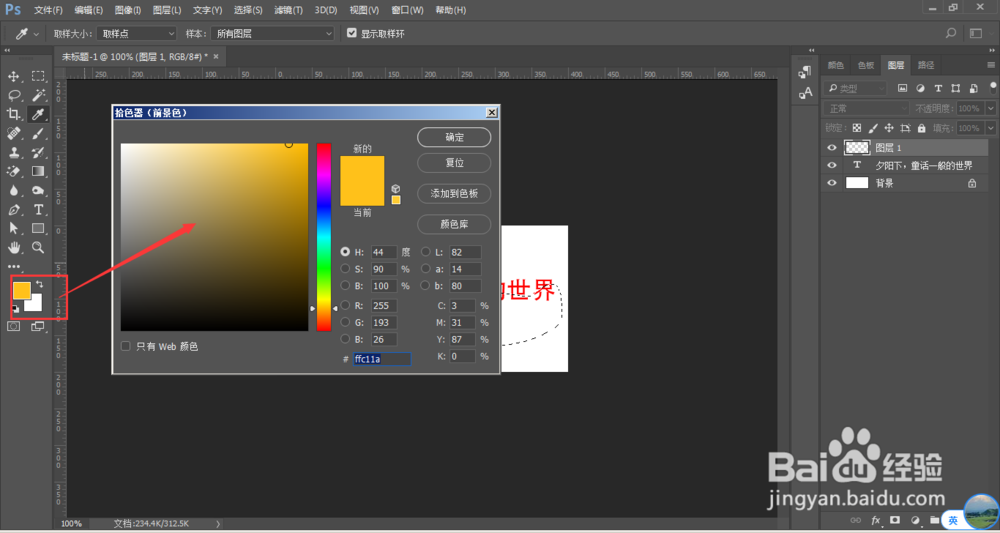
5、双击前景色,打开调色板,选择一个颜色

PS怎样给文字的一部分添加修饰

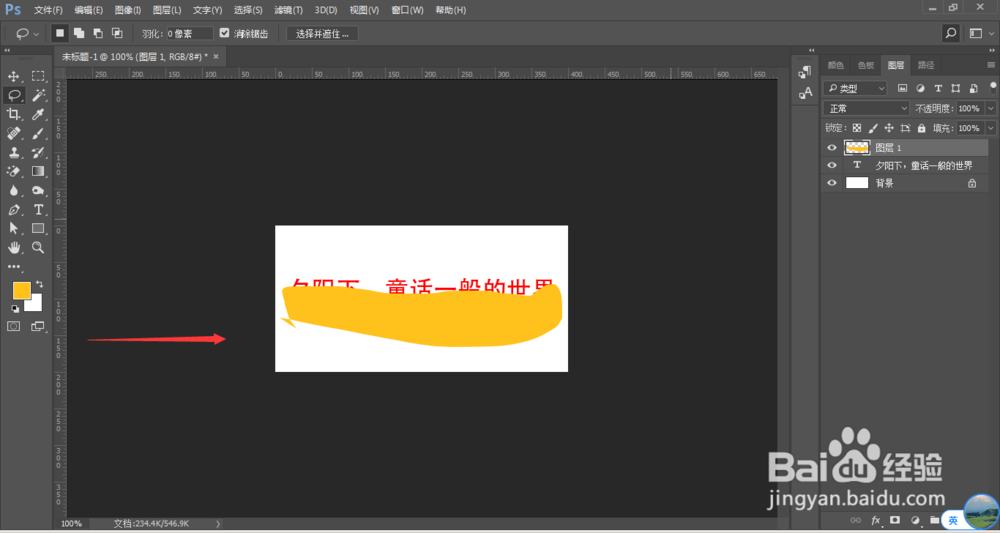
6、快捷键alt+delete,填充前景色

PS怎样给文字的一部分添加修饰

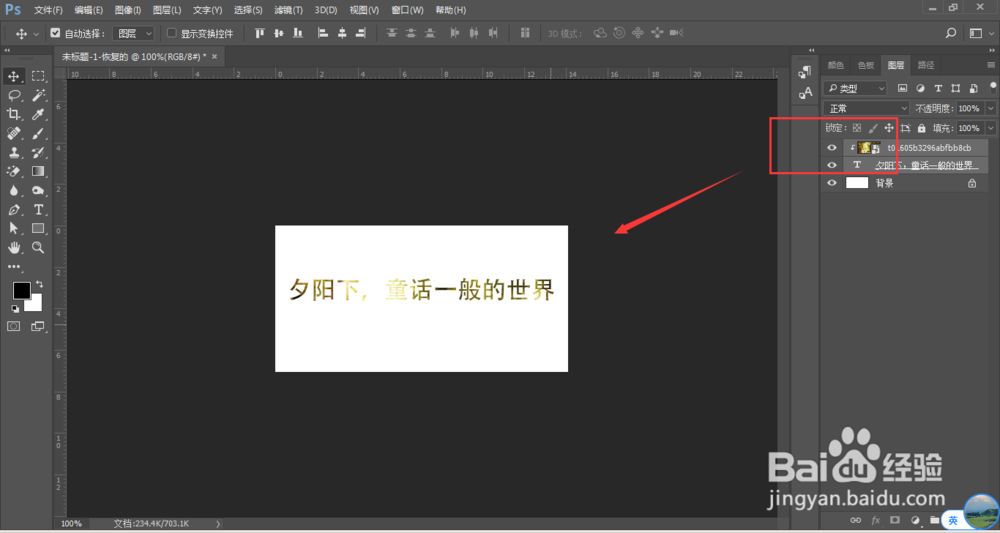
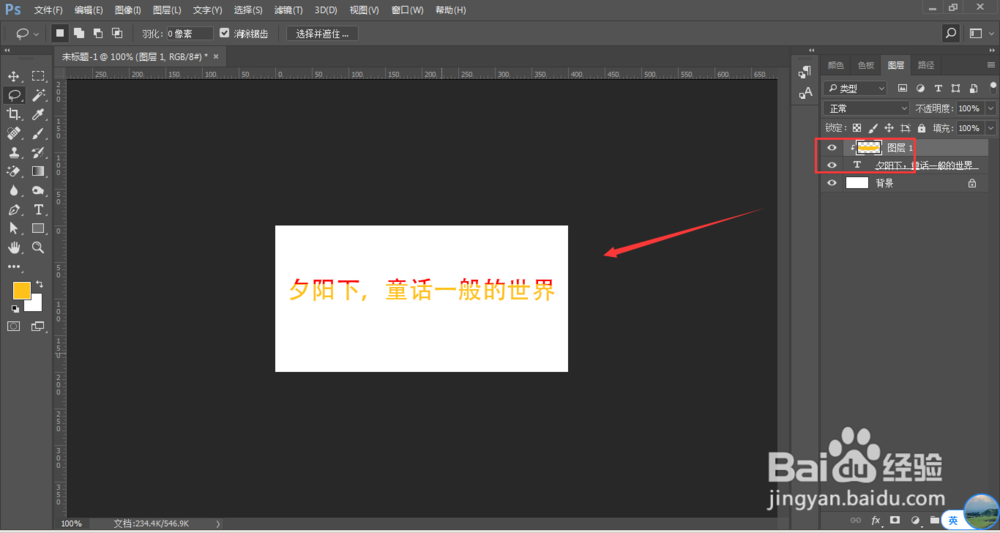
7、最后鼠标在新建图层上右键调出属性栏,然后选择-创建剪切蒙版,让填充的颜色剪切到文字中,如下图所示
PS怎样给文字的一部分添加修饰

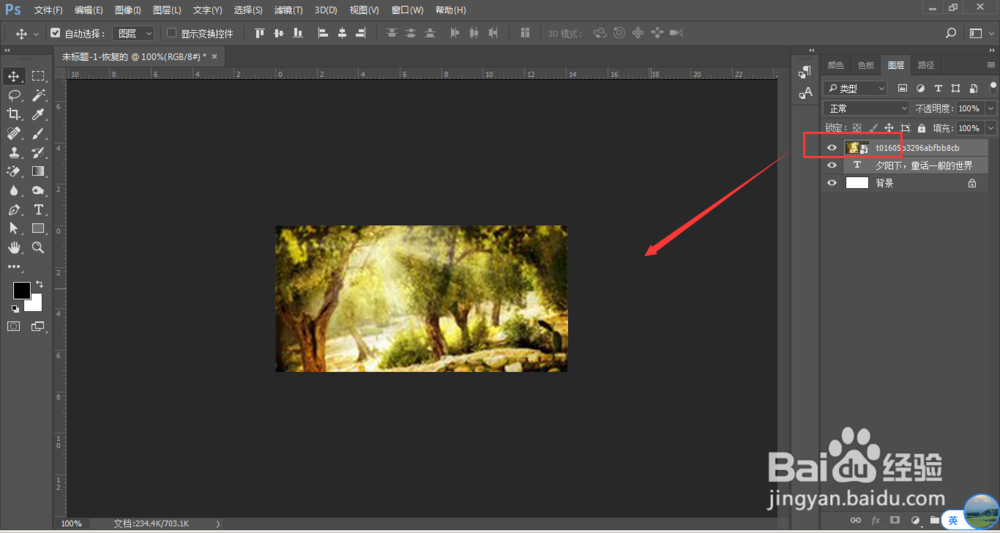
8、当然也可以选择图片,对文字添加剪切蒙版,选择不同的方式会出现意想不到的效果哦。
PS怎样给文字的一部分添加修饰

PS怎样给文字的一部分添加修饰

  • 图层蒙版之渐变填充
  • PS怎样删除路径
  • 如何将插入photoshop的图片放大或缩小
  • Photoshop制作2014马年特效文字:[25]白羽字体
  • Ps制作灯光效果
  • 热门搜索
    手机墙纸图片大全 小伊伊个人资料简介 唐朝皇帝顺序简介 莲藕的做法大全家常 手自一体怎么开 周记450字大全 熊猫资料大全 扣12分怎么处理 考研成绩怎么查 免费网址大全你们懂的2018