如何用illustrator快速绘制邮票轮廓?

 时间:2026-02-14 14:01:28

1、我们新建一个画板来演示。

选择椭圆工具,设置为白色充色,黑色描边,描边大小为1

如何用illustrator快速绘制邮票轮廓?

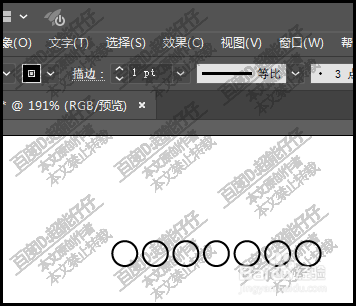
2、按SHIFT键,绘制一个正圆

再按ALT+SHIFT,向右水平复制一个

再按CTRL+D再制,得出7个正圆
如何用illustrator快速绘制邮票轮廓?

3、接着,

全选中7个正圆,

按ALT+SHIFT,向下垂直复制

如何用illustrator快速绘制邮票轮廓?

4、复制其中一个正圆,放于左侧

再ALT+SHIFT,向下垂直复制一个

再按CTRL+D,再制

如何用illustrator快速绘制邮票轮廓?

5、把左侧这一排正圆全选中,

向右边水平复制一排

如何用illustrator快速绘制邮票轮廓?

6、把所有正圆全选中,

并编组

如何用illustrator快速绘制邮票轮廓?

7、再选取矩形工具,绘制一个矩形,

并置于正圆 的底层

如何用illustrator快速绘制邮票轮廓?

8、把所有圆与矩形全选中

再调出路径查找器,

选择:减去顶层;

看,邮票轮廓已绘制好了。

如何用illustrator快速绘制邮票轮廓?

  • 在AI中如何将描边改为外侧描边
  • AI中如何设置网格以及更改颜色呢?
  • ai在哪里找Adobe PDF预设
  • AI中怎样设置菱形的画笔效果
  • 如何在AI中给图片添加紫色黑边字
  • 热门搜索
    抛弃的近义词 两边剃光的最帅气发型 二的大写怎么写 小叶增生怎么治疗 网络怎么赚钱 沉静的近义词 非典怎么消失的 千分之一符号怎么打 foreigner怎么读 中国海军博物馆