word文档怎么开启自动朗读功能

 时间:2026-04-22 03:17:30

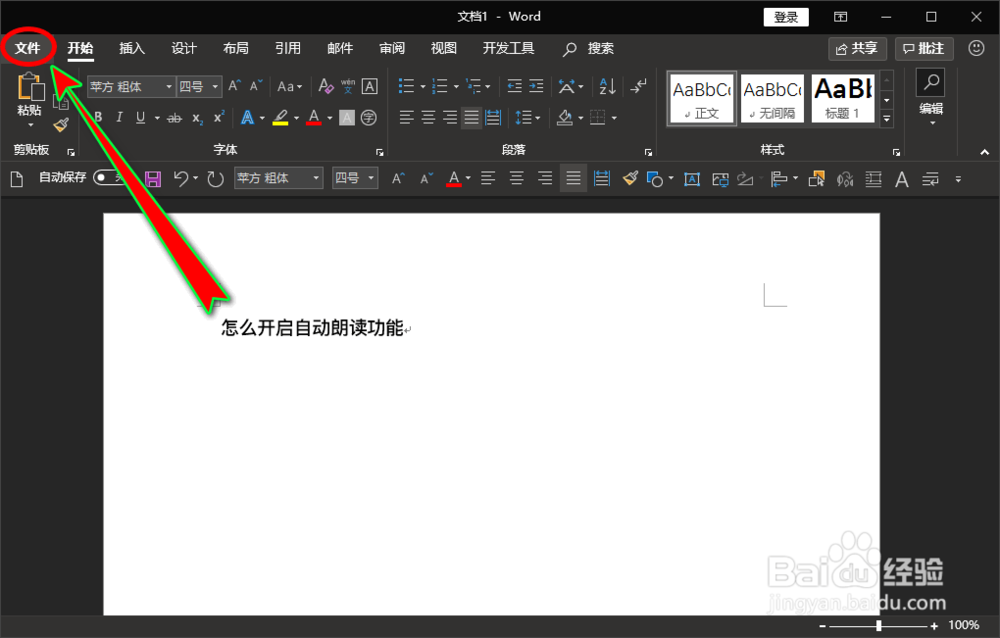
1、打开我们的word软件,进入到word文档中,然后在顶部菜单栏找到并点击“文件”菜单。
word文档怎么开启自动朗读功能

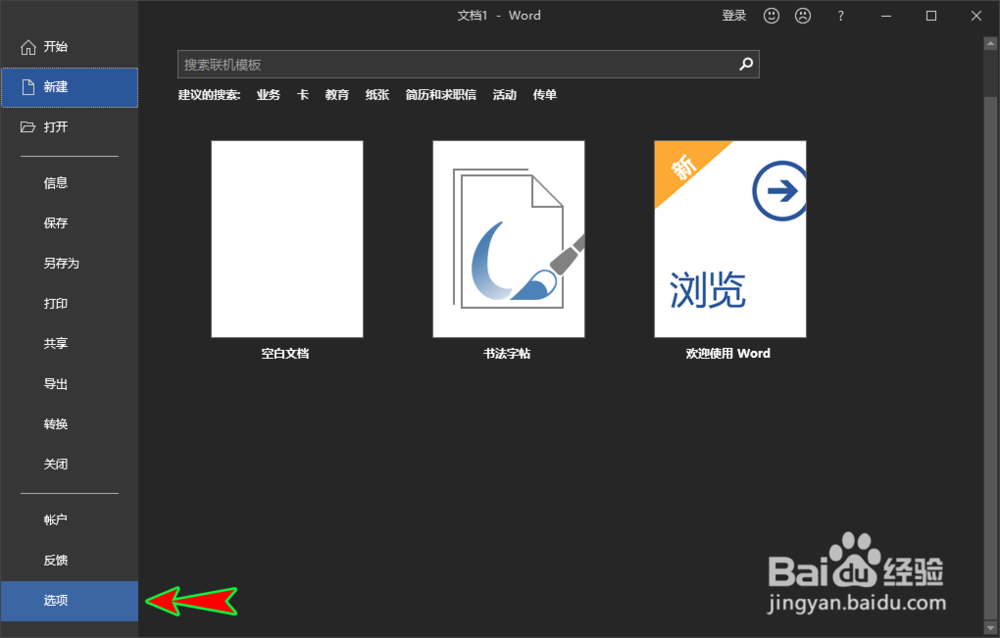
2、打开“文件”菜单后,我们在左侧的导航菜单中选择“选项”菜单。

word文档怎么开启自动朗读功能

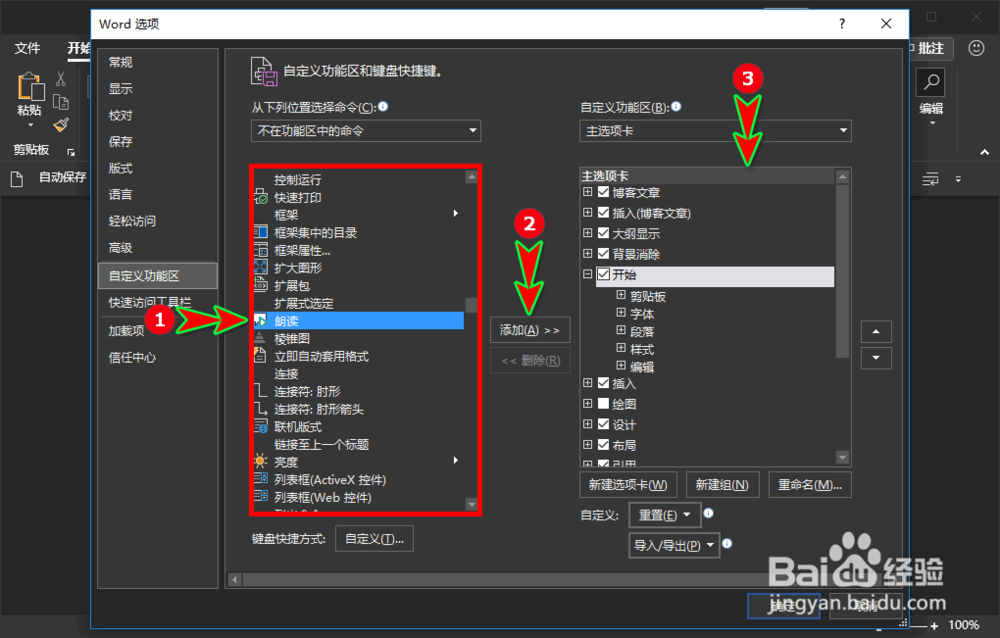
3、点击“选项”后就会弹出“word选项”弹窗,在弹窗中我们在左侧菜单栏中选择“自定义功能区”选项。

word文档怎么开启自动朗读功能

4、接着我们在中间的“从下列位置选择命令”中选择“不在功能区的命令”选项。

word文档怎么开启自动朗读功能

5、然后在下面的命令列表中找到并选择“朗读”选项,找到后点击中间的“添加”按钮将其添加到“主选项卡”中。
word文档怎么开启自动朗读功能

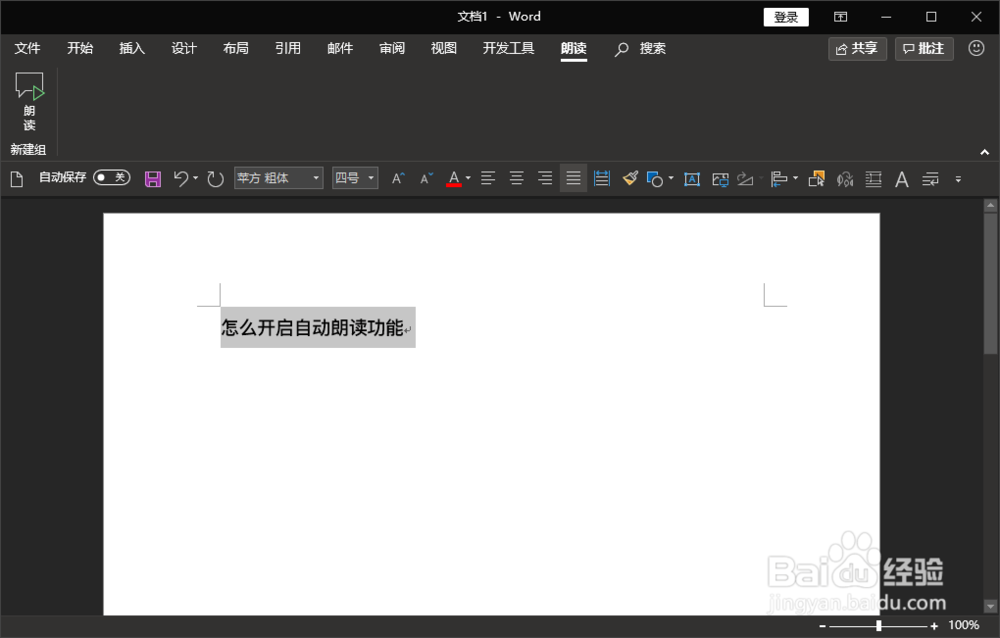
6、添加好之后,点击“word选项”弹窗下的“确定”按钮,返回到word文档中,选中我们需要自动朗读的内容。
word文档怎么开启自动朗读功能

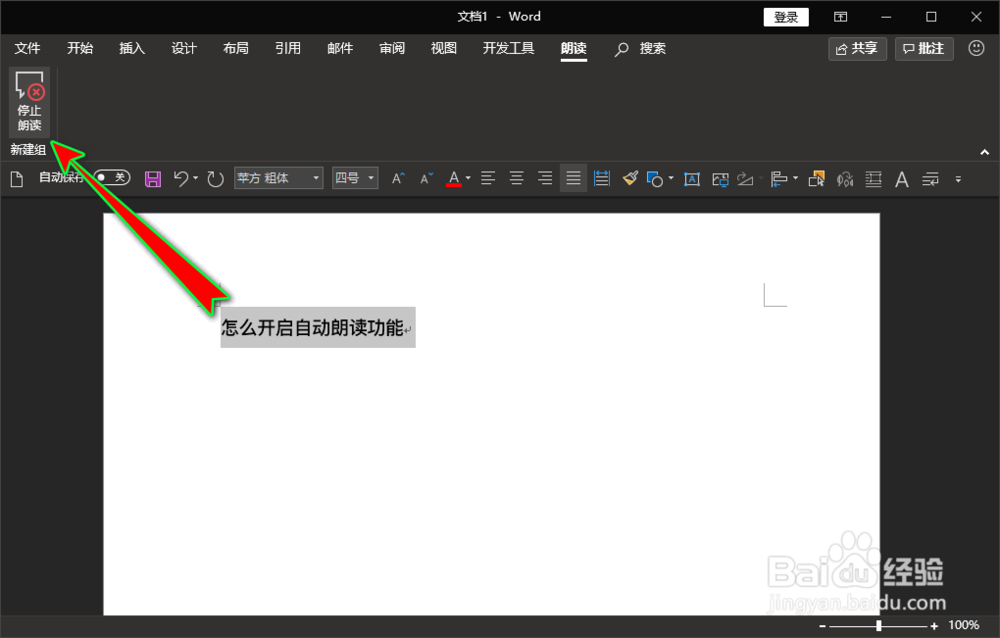
7、选中后,我们在顶部菜单栏里找到并点击我们刚刚添加进来的“自动朗读”功能选项,word就会开始自动朗读了。
word文档怎么开启自动朗读功能

  • Word文字自动语音朗读怎么打开?
  • 石墨文档怎样配置字体为黑体属性
  • Word有没朗读功能?在哪里找出来?
  • 数学绘图:geogebra绘制正多边形?动态的?
  • word怎么打开朗读功能
  • 热门搜索
    一汽大众宝来怎么样 如何退货 爱情生活片 磨砂牛皮鞋怎么清洗 蒙太奇是什么意思 狼的生活习性 护照丢失如何补办 ost是什么意思 十一怎么放假 如何恢复删除的文件