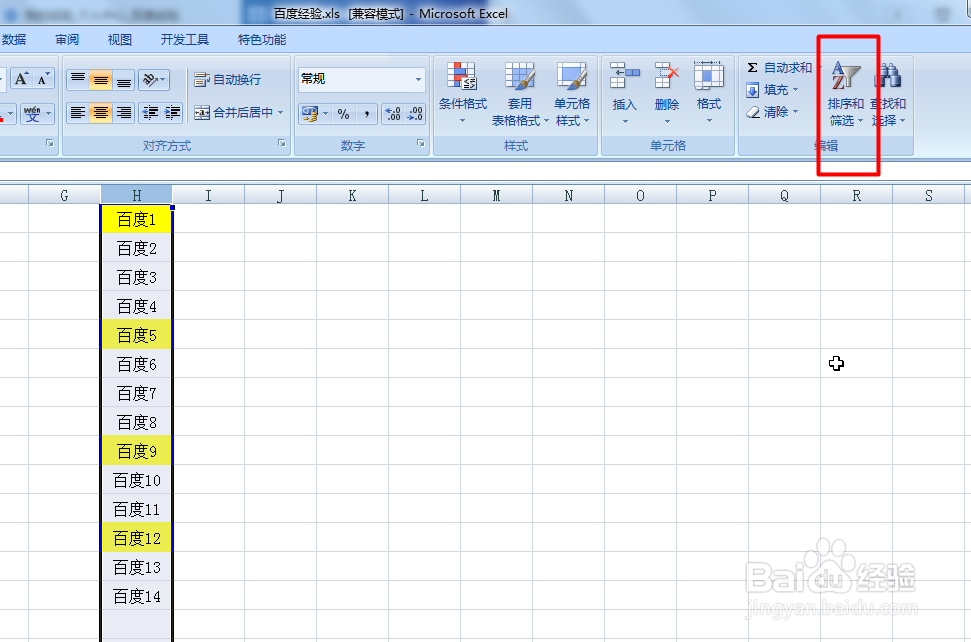
1、在单元格里输入基础数据,并将部分数据标注为黄色

2、全选该列数据,点击“排序和筛选”
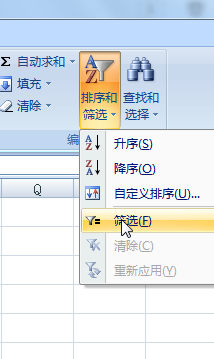
3、点击“筛选”
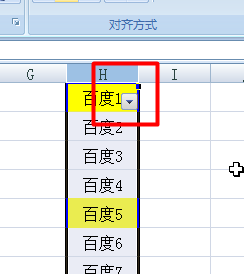
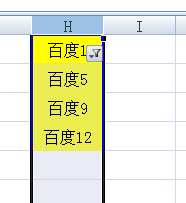
4、在该列出现倒三角形符号
5、点击倒三角形符号,点击“按颜色筛选”
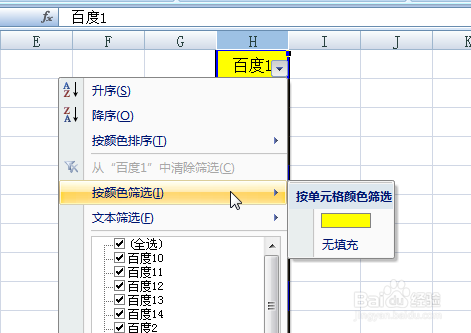
6、点击“黄色”即可

7、这样便将黄色单元格的数据筛选出来了
时间:2026-04-23 02:59:27
1、在单元格里输入基础数据,并将部分数据标注为黄色
2、全选该列数据,点击“排序和筛选”
3、点击“筛选”
4、在该列出现倒三角形符号
5、点击倒三角形符号,点击“按颜色筛选”
6、点击“黄色”即可
7、这样便将黄色单元格的数据筛选出来了
