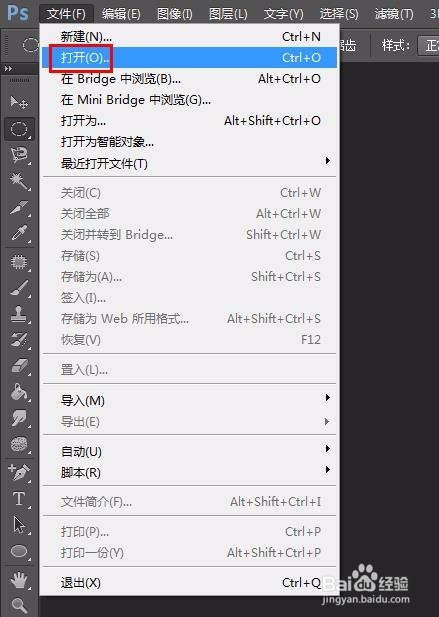
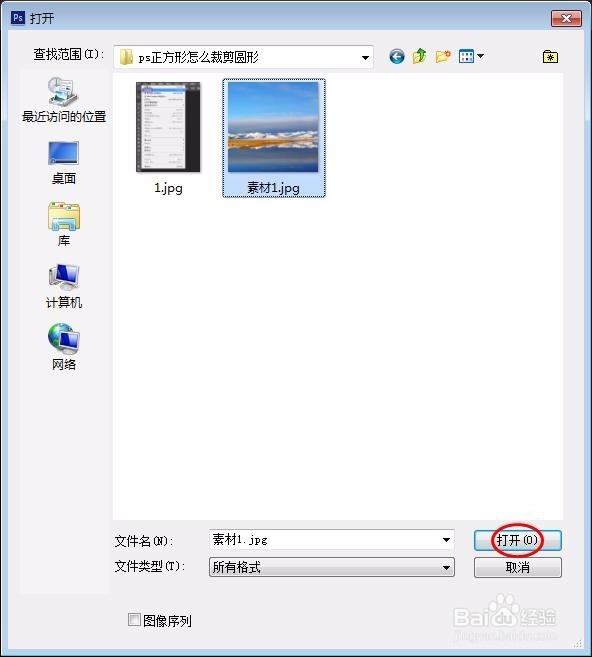
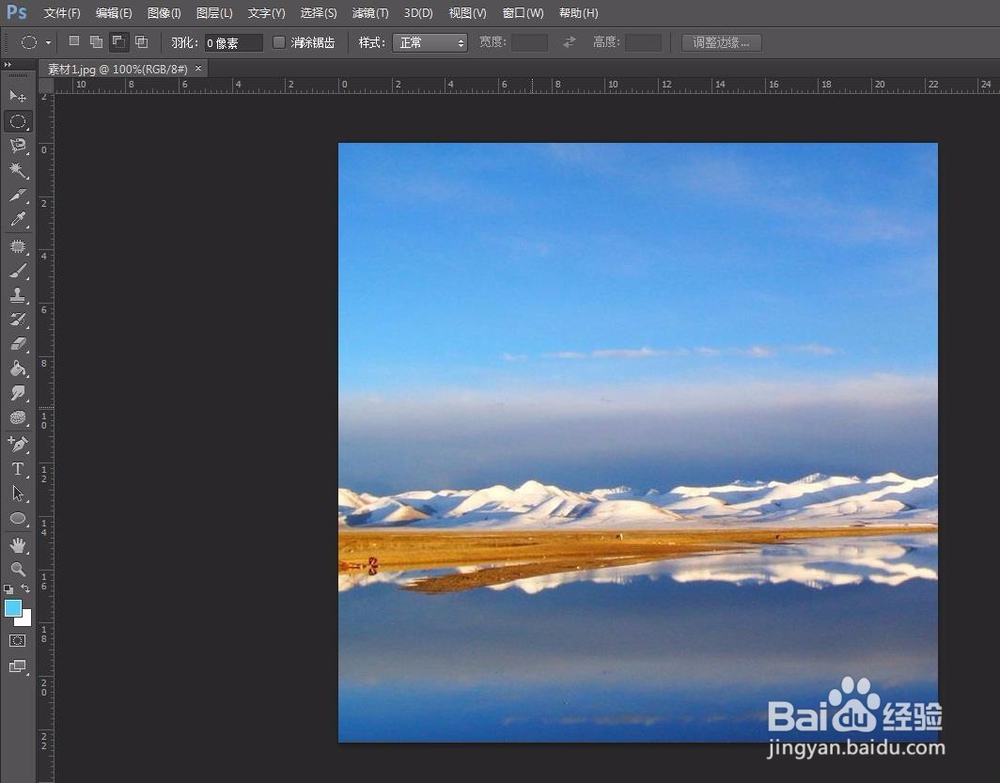
1、第一步:在ps中打开需要裁剪成圆形的图片。
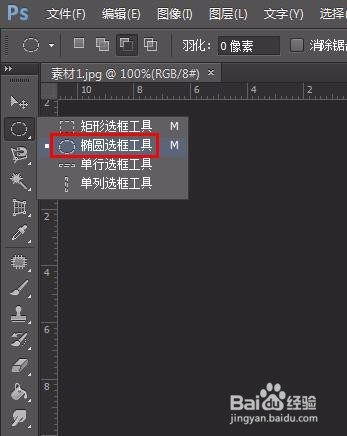
2、第二步:在左侧工具栏中选择“椭圆选框工具”。
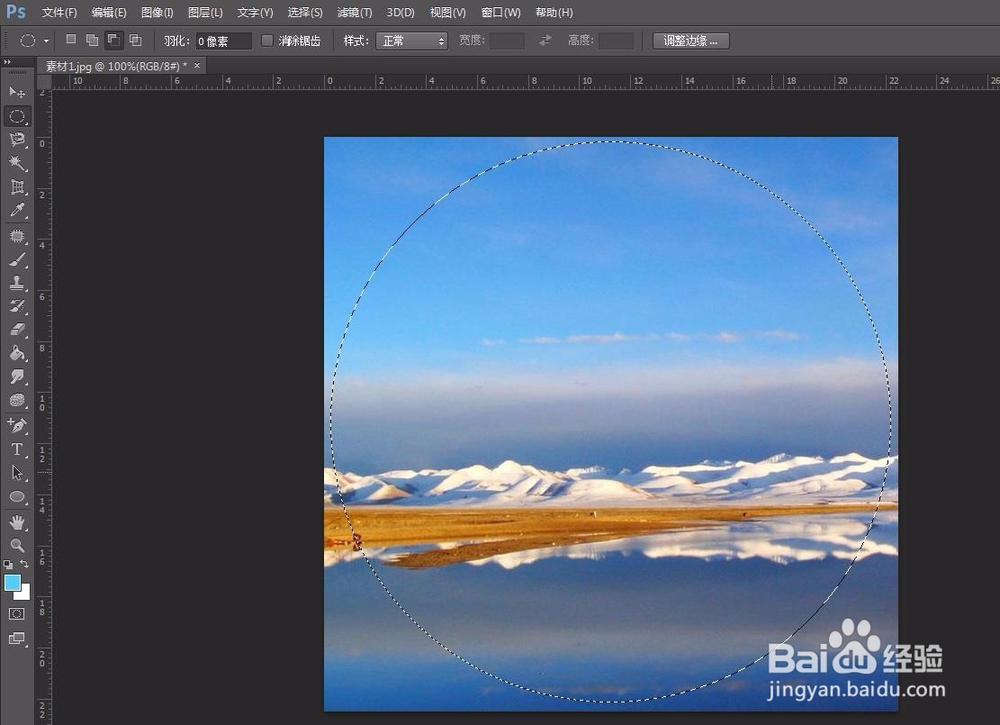
3、第三步:按住shift键同时在图片中创建一个圆形选区。
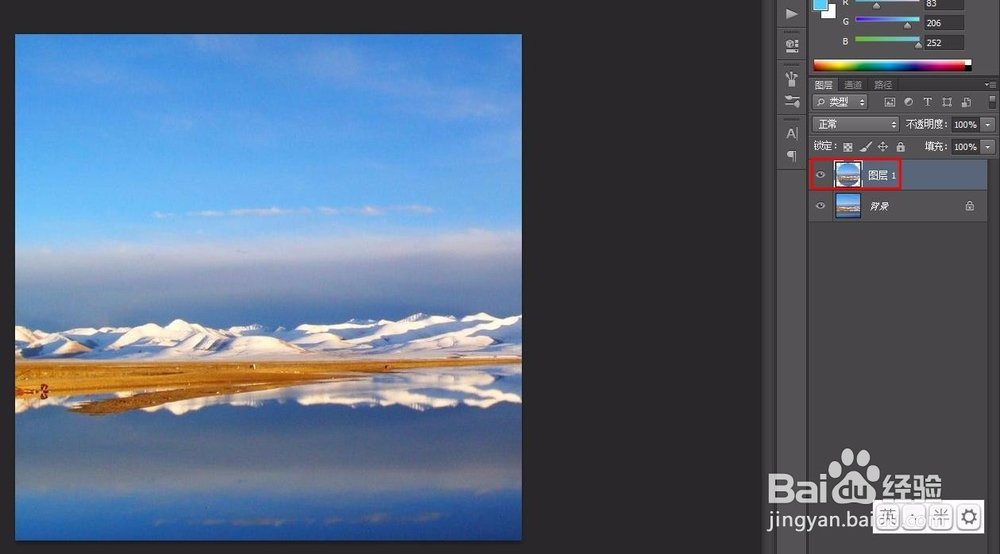
4、第四步:按Ctrl+J键复制圆形选区。
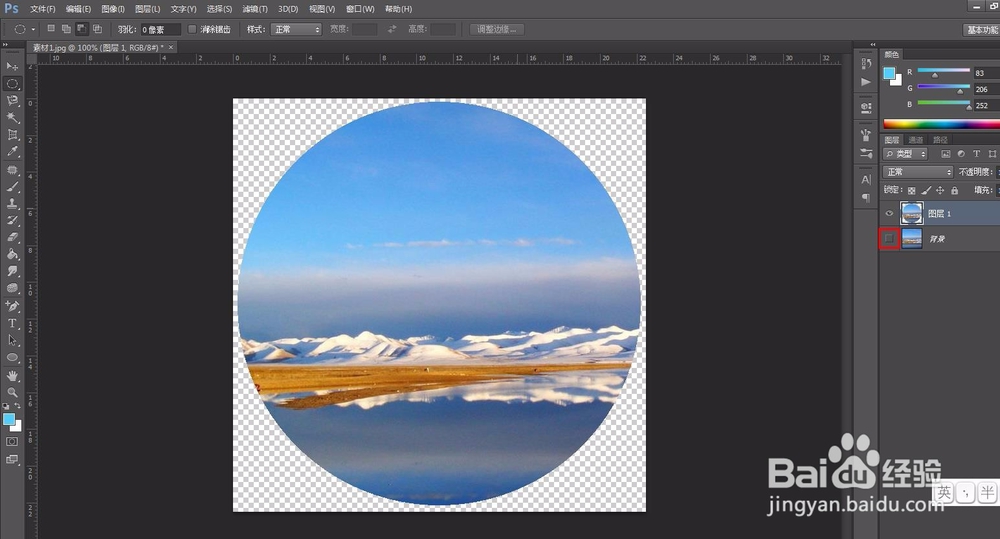
5、第五步:将背景图层设置为不可见模式,图片由正方形变成圆形。
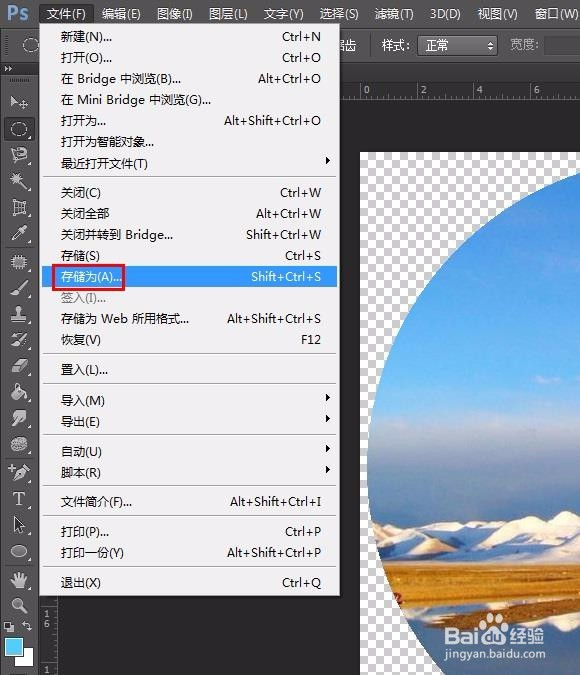
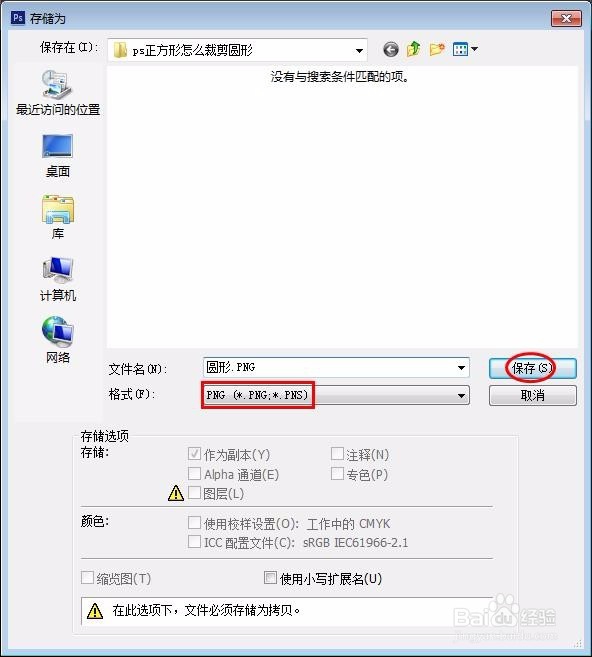
6、第六步:在菜单栏“文件”中选择“存储为”。
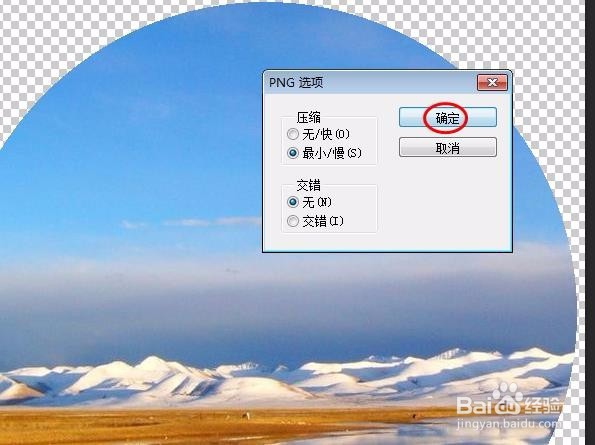
7、第七步:图片格式选择png,保存至合适的位置,完成操作。
时间:2026-04-23 08:38:39
1、第一步:在ps中打开需要裁剪成圆形的图片。
2、第二步:在左侧工具栏中选择“椭圆选框工具”。
3、第三步:按住shift键同时在图片中创建一个圆形选区。
4、第四步:按Ctrl+J键复制圆形选区。
5、第五步:将背景图层设置为不可见模式,图片由正方形变成圆形。
6、第六步:在菜单栏“文件”中选择“存储为”。
7、第七步:图片格式选择png,保存至合适的位置,完成操作。
