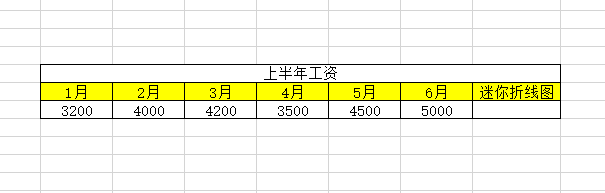
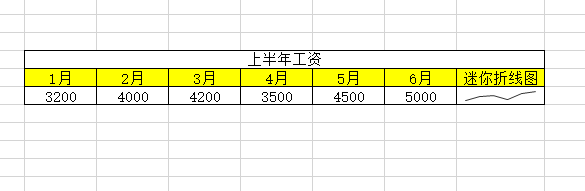
1、首先,先在Excel表格里输入你的数据表格,我们以【上半年工资】该数据为例子。
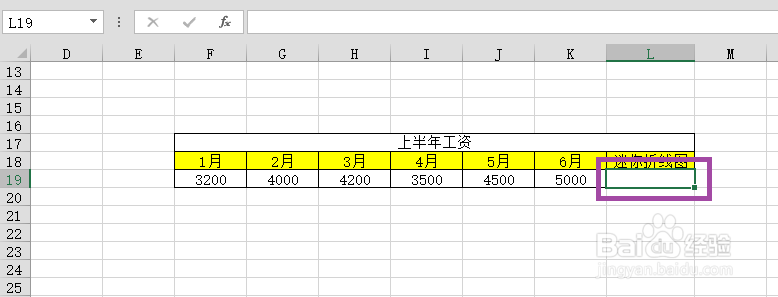
2、先把鼠标点击并定位在【L19】表格,如图所示。
3、点击上面的【插入】,再选择迷你图选项框里的【折线图】,如图所示。

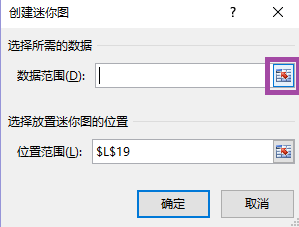
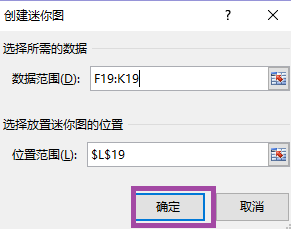
4、这时,弹出创建迷你图对话框,选择数据范围后面的图标,如图所示。
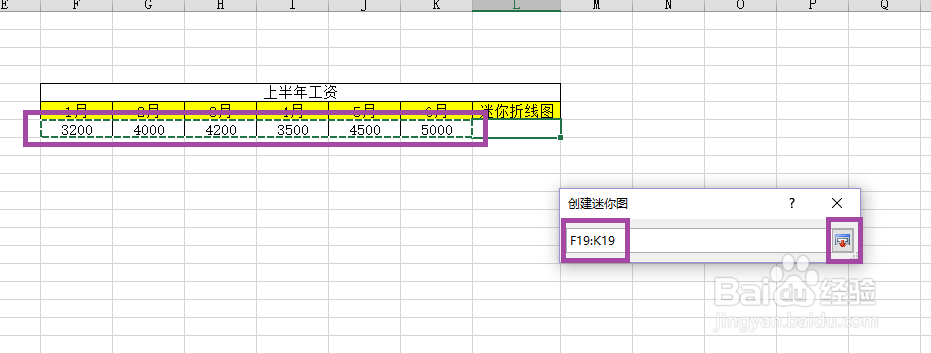
5、选择一到六月的工资数据,如图所示,在点击后面的图标,如图所示。
6、最后,再点击【确定】,这样,一个迷你折线图就出来了。
时间:2026-05-01 14:27:57
1、首先,先在Excel表格里输入你的数据表格,我们以【上半年工资】该数据为例子。
2、先把鼠标点击并定位在【L19】表格,如图所示。
3、点击上面的【插入】,再选择迷你图选项框里的【折线图】,如图所示。
4、这时,弹出创建迷你图对话框,选择数据范围后面的图标,如图所示。
5、选择一到六月的工资数据,如图所示,在点击后面的图标,如图所示。
6、最后,再点击【确定】,这样,一个迷你折线图就出来了。
