1、首先打开WPS文字。输入好文字。如图。

2、然后点击页面布局,选择分隔符。如图所示。

3、将鼠标放在这一页的最后。点击分隔符的下一页分隔符如图。

4、鼠标放到下一页开始位置。点击纸张方向选择横向。如图。
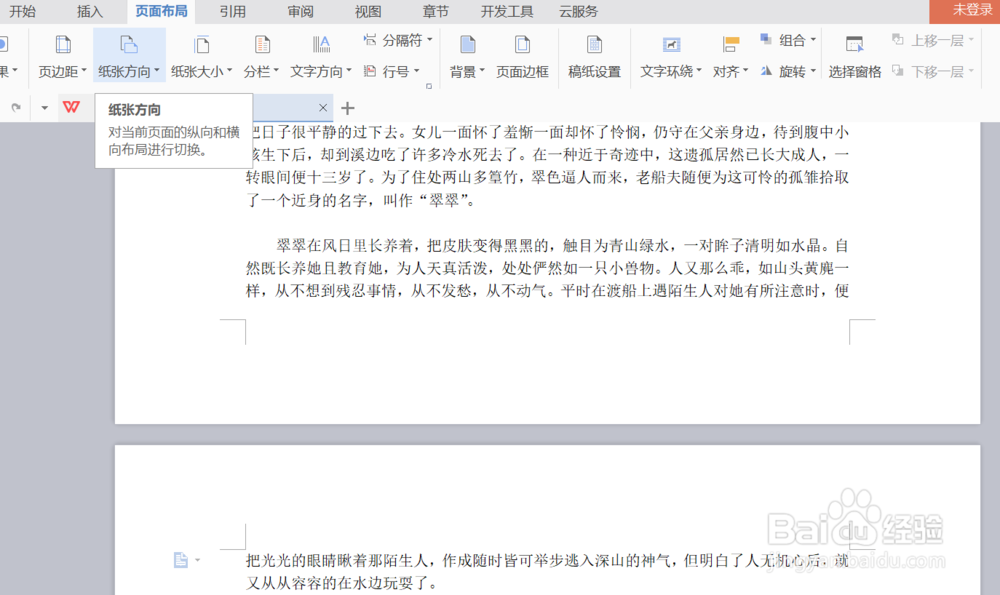

5、选择之后效果如图所示。

6、如果下面还需要改变,重复上述步骤,继续插入分节符。改变页面的方向,与前一页不同即可。如图。
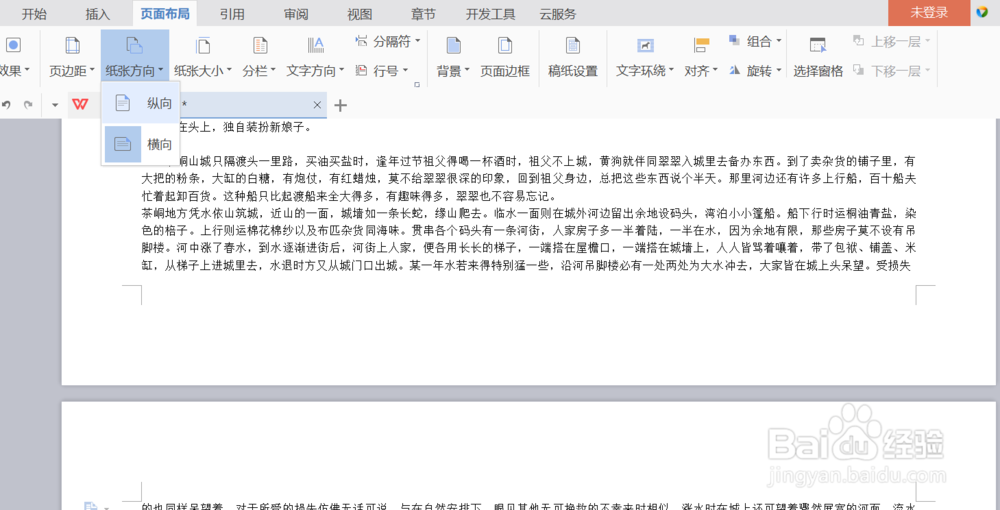
7、缩小视图,最终效果如图所示。

时间:2026-05-02 04:34:24
1、首先打开WPS文字。输入好文字。如图。
2、然后点击页面布局,选择分隔符。如图所示。
3、将鼠标放在这一页的最后。点击分隔符的下一页分隔符如图。
4、鼠标放到下一页开始位置。点击纸张方向选择横向。如图。
5、选择之后效果如图所示。
6、如果下面还需要改变,重复上述步骤,继续插入分节符。改变页面的方向,与前一页不同即可。如图。
7、缩小视图,最终效果如图所示。
