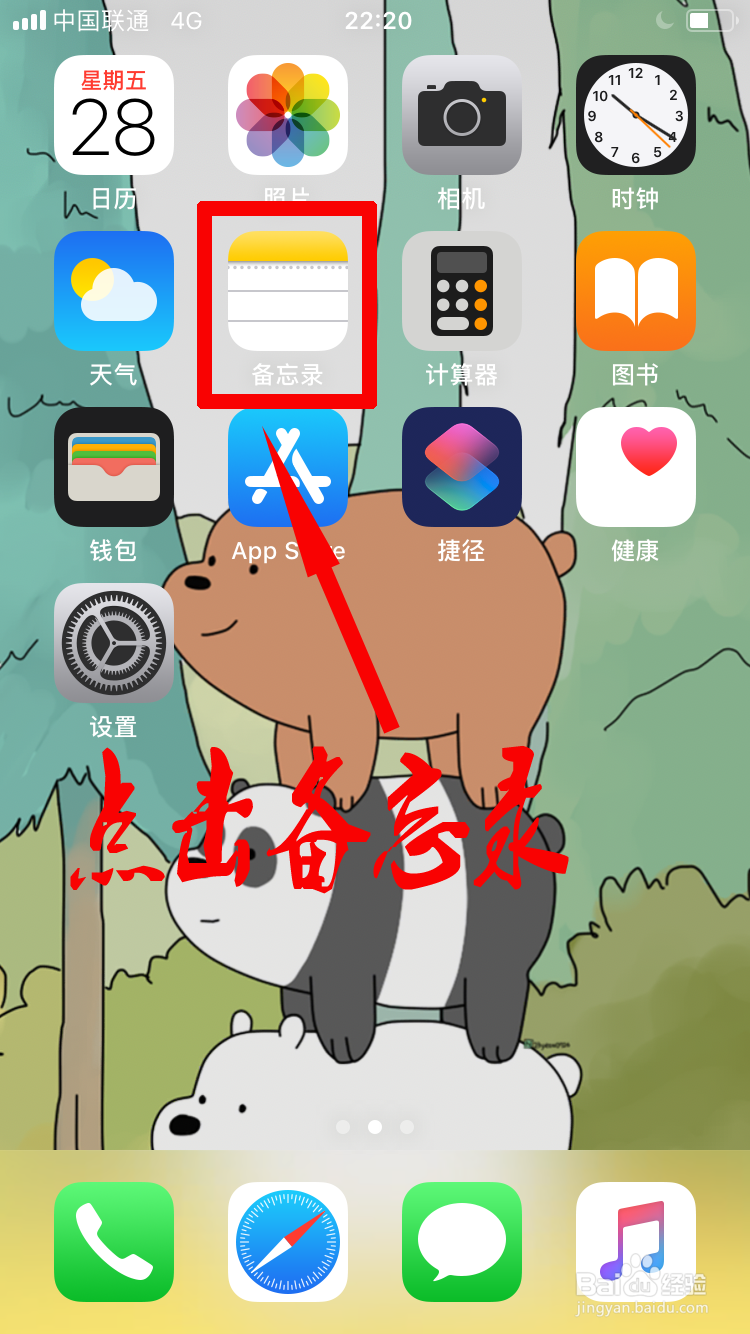
1、如下图所示,点击系统的“备忘录”。
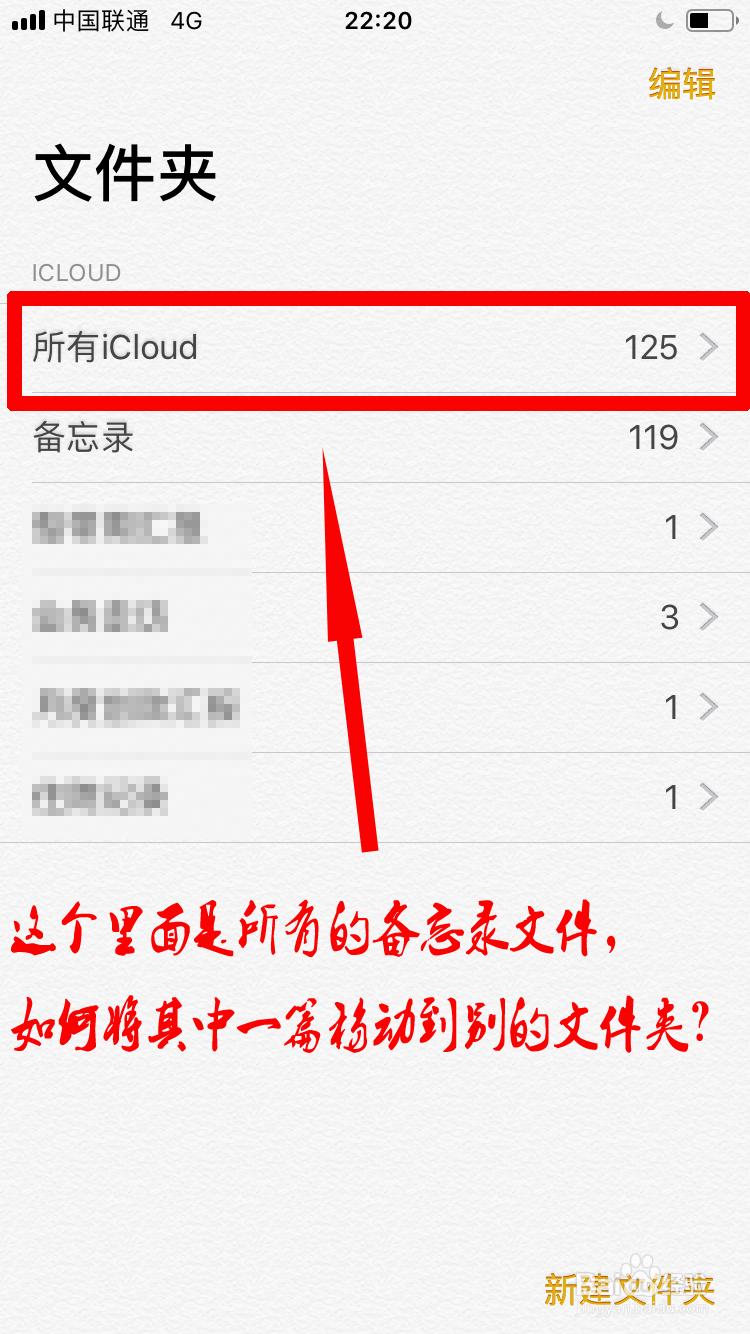
2、进入“备忘录”之后,在“所有iCloud”中就是左右的备忘录文件,下面就将其中一篇移动到别的文件夹。
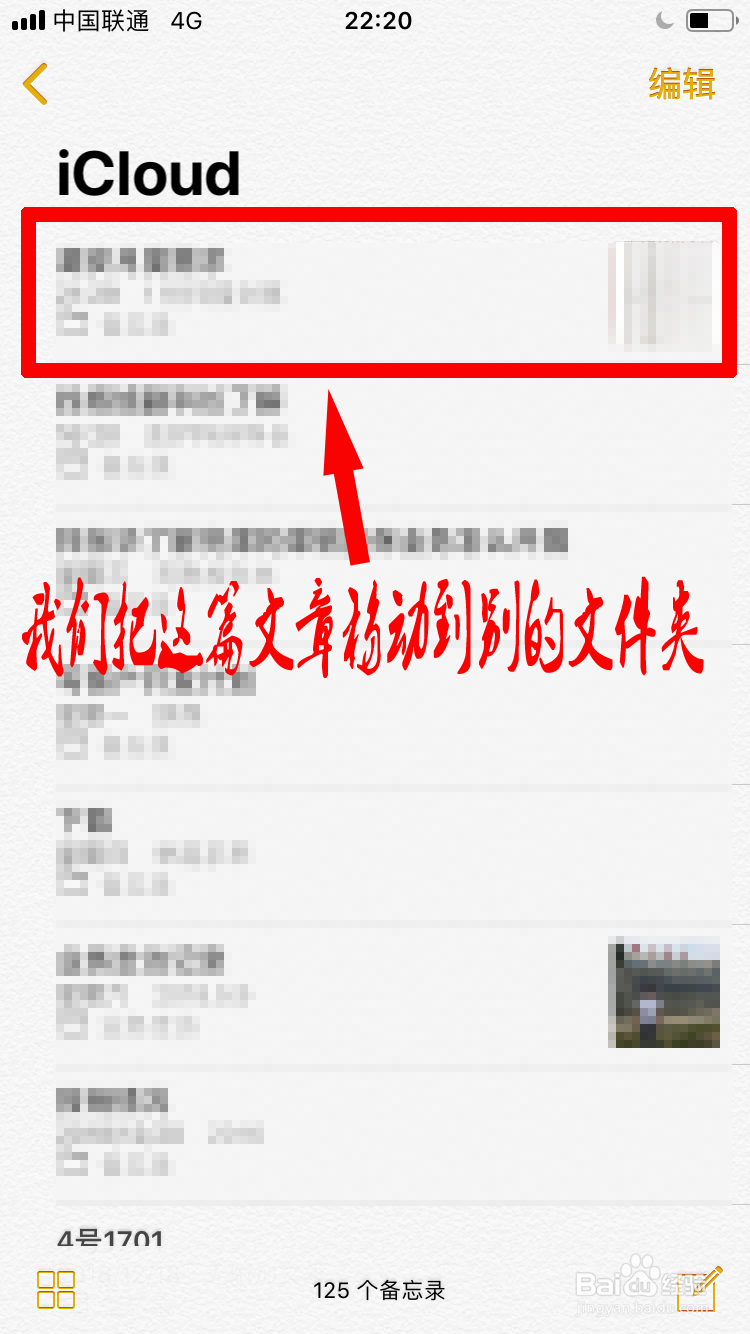
3、找到需要移动的文章,如下图所示。
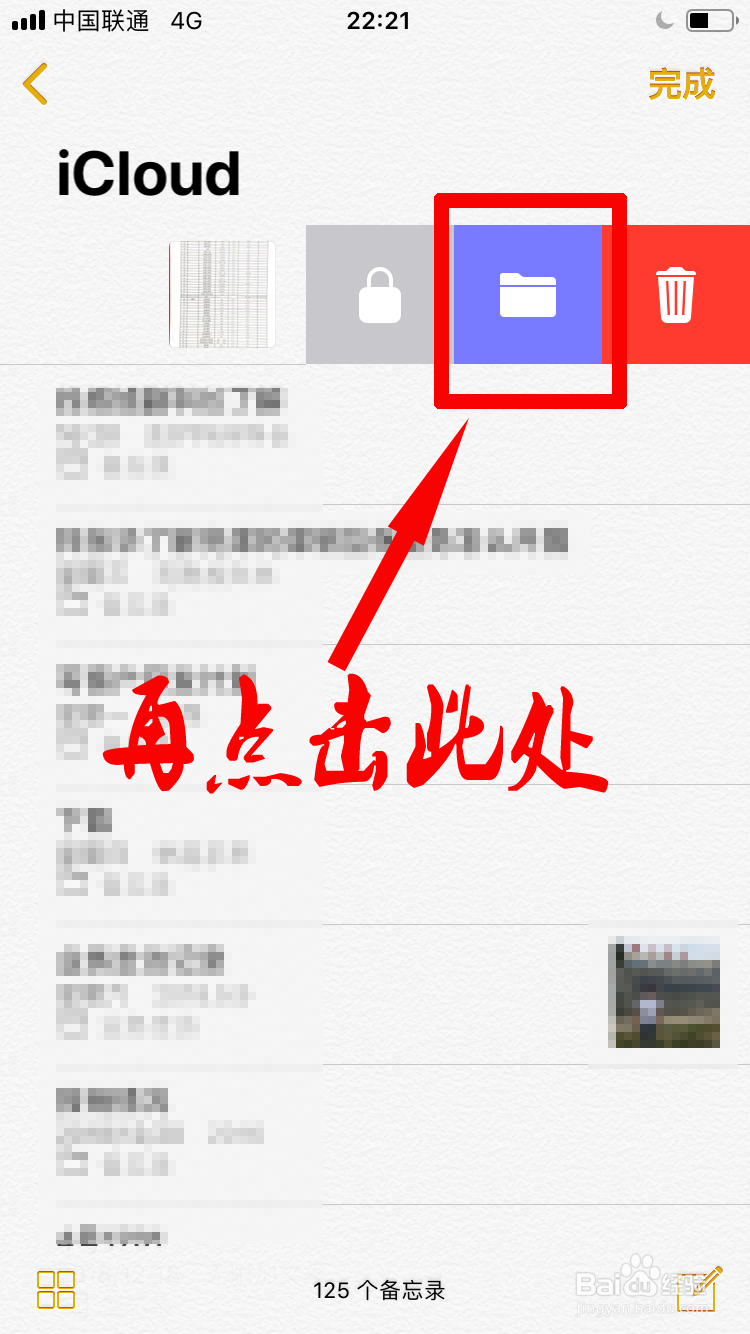
4、按住需要移动的文章,向左滑动,如下图所示。
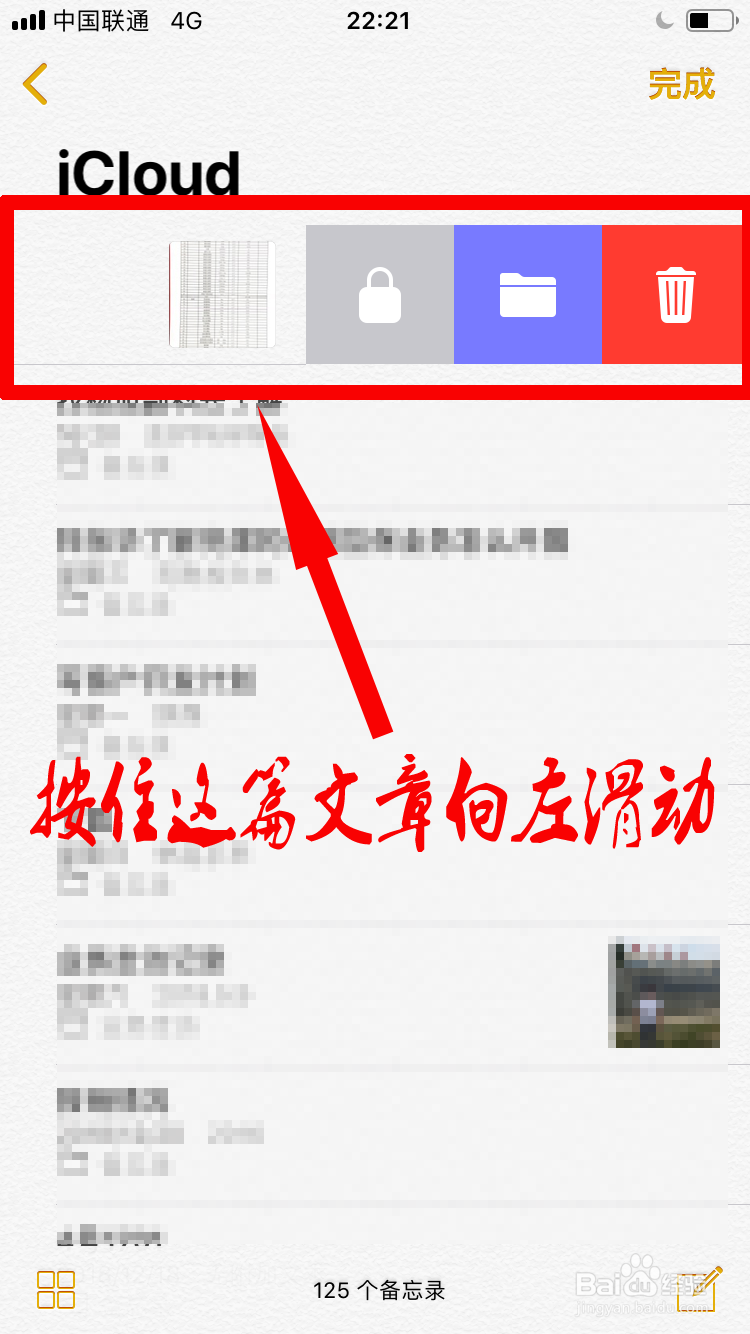
5、接着如下图所示,点击图中红框的按钮。
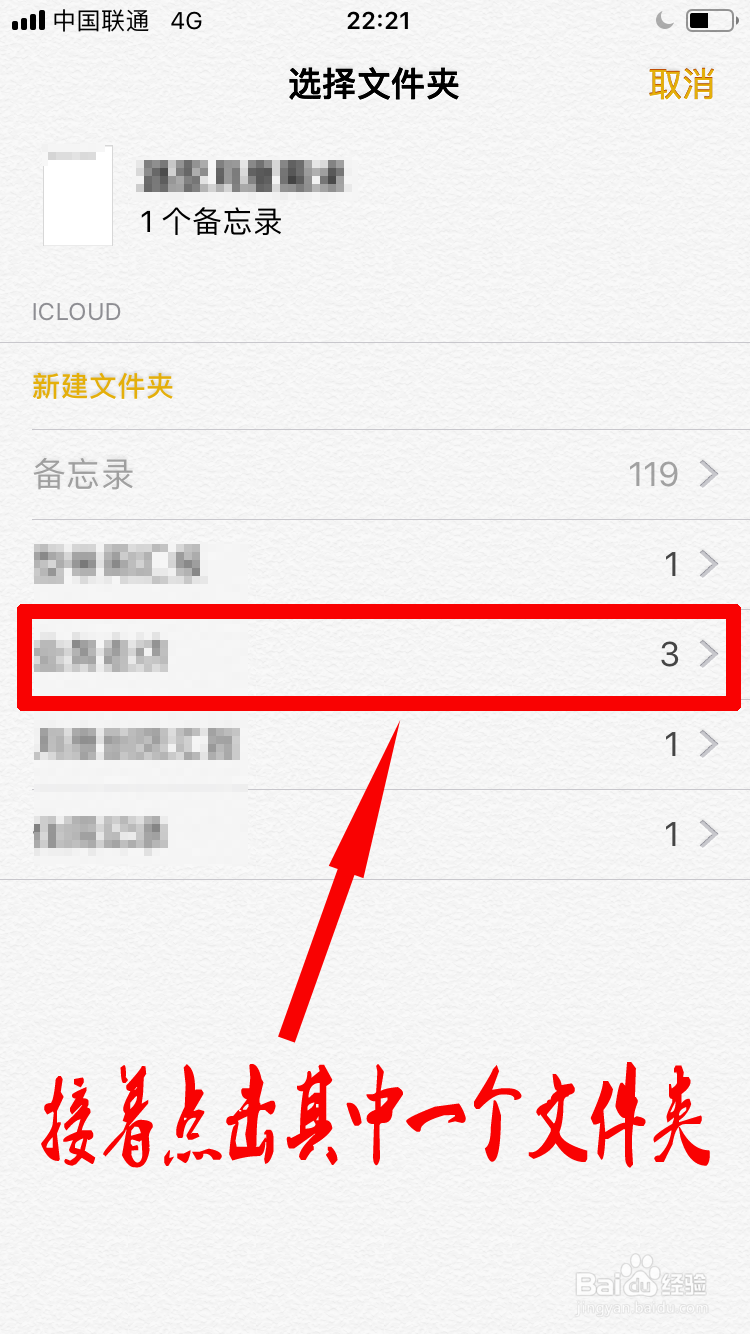
6、自动跳转到下图界面,接着点击目标文件夹。
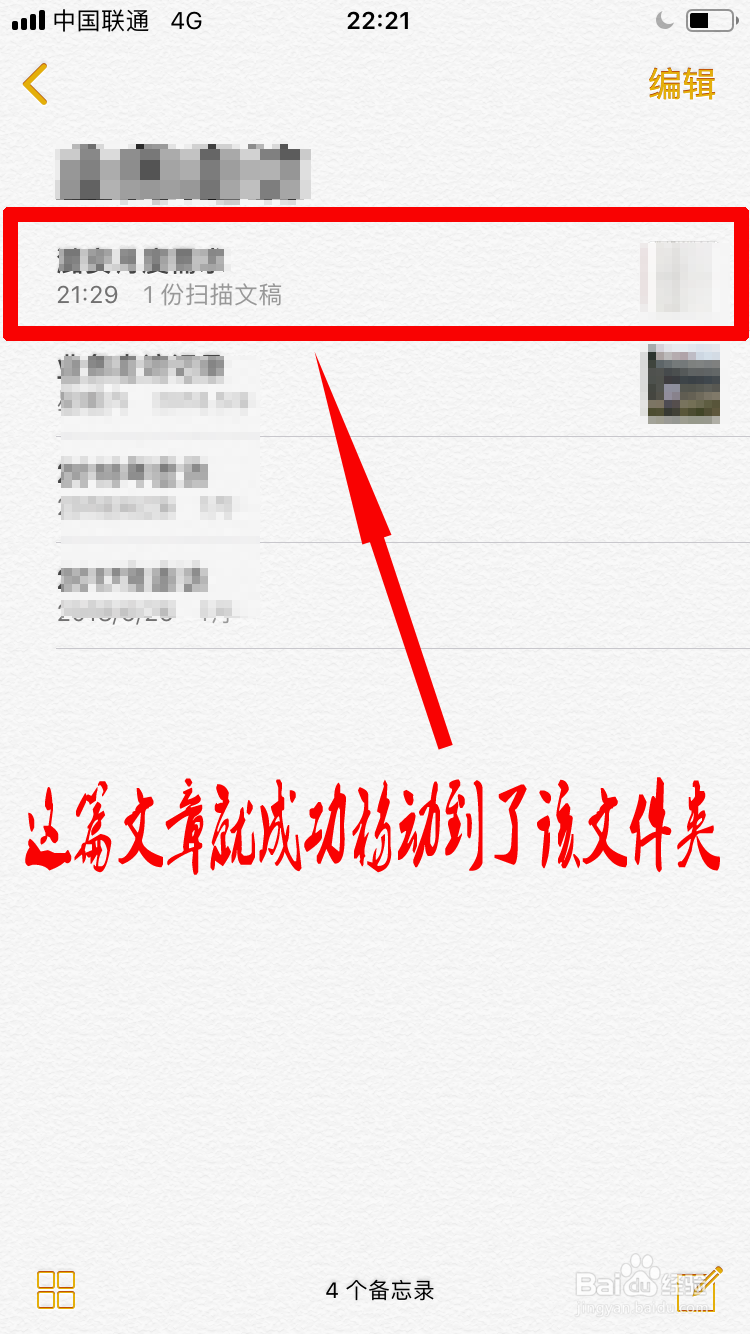
7、接着自动跳转到目标文件夹,同时我们看到选中的文章已经成功移动到了该文件夹。
时间:2026-04-23 02:55:48
1、如下图所示,点击系统的“备忘录”。
2、进入“备忘录”之后,在“所有iCloud”中就是左右的备忘录文件,下面就将其中一篇移动到别的文件夹。
3、找到需要移动的文章,如下图所示。
4、按住需要移动的文章,向左滑动,如下图所示。
5、接着如下图所示,点击图中红框的按钮。
6、自动跳转到下图界面,接着点击目标文件夹。
7、接着自动跳转到目标文件夹,同时我们看到选中的文章已经成功移动到了该文件夹。
