如何在Excel中隐藏行后自动更新序号

 时间:2026-02-13 02:12:49

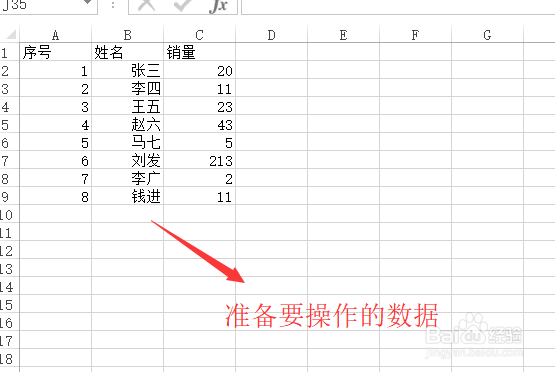
1、首先我们打开Excel,准备要操作的素材数据,如下图所示
如何在Excel中隐藏行后自动更新序号

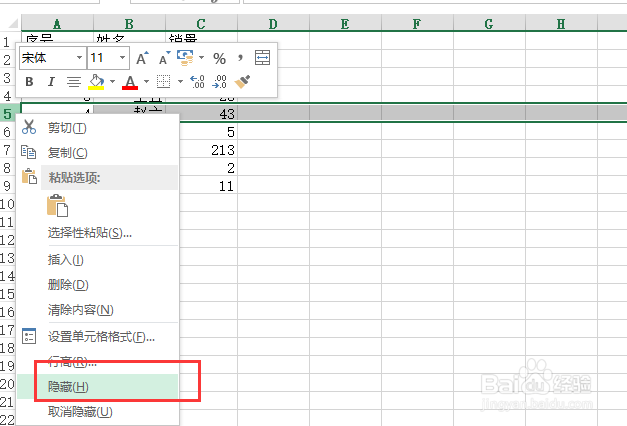
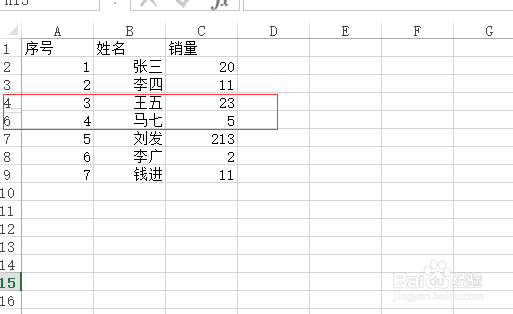
2、接下来选中某一行,然后右键单击选择隐藏选项,如下图所示

如何在Excel中隐藏行后自动更新序号

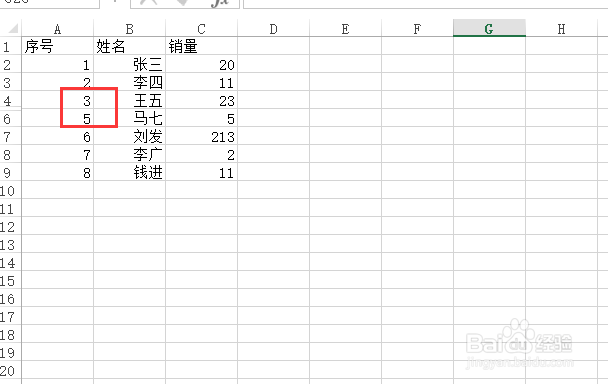
3、然后我们看到序号列就出现了断层的现象,如下图所示

如何在Excel中隐藏行后自动更新序号

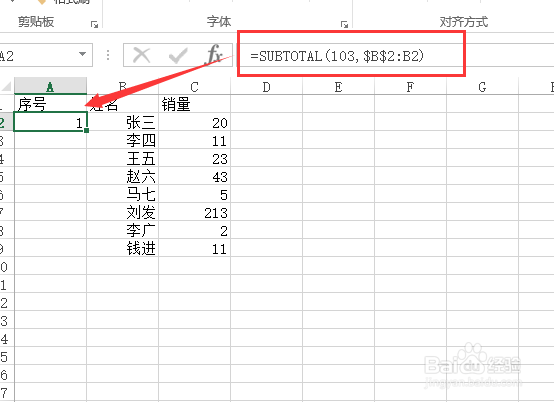
4、接下来我们在序号的第一个单元格中输入如下图所示的公式

如何在Excel中隐藏行后自动更新序号

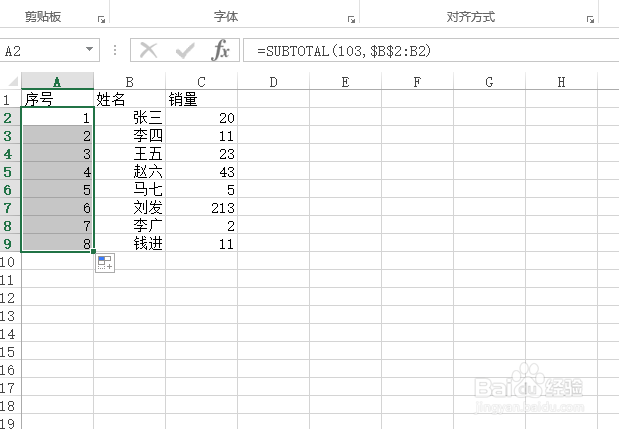
5、然后将第一个单元格的公式向下拉取得到所有的序号,如下图所示

如何在Excel中隐藏行后自动更新序号

6、最后我们在隐藏某一行,你就会看到序号这次自动更新了,如下图所示

如何在Excel中隐藏行后自动更新序号

7、综上所述,在Excel中如果想隐藏某一行自动更新序号的话主要是通过=SUBTOTAL(103,$B$2:B2)公式完成的,是不是很简单啊

  • excel表格隐藏后如何排序号
  • Excel中使用ROW函数实现自动更新序号
  • row函数怎么用
  • excel如何对合并单元格进行筛选
  • excel表格中如何取消超级表
  • 热门搜索
    内存卡坏了怎么修复 个人年终总结范文大全 科学小知识大全 括号大全 睡觉手麻是怎么回事 免费追剧大全在线观看 菜团子的做法大全 舞蹈视频大全 明星婚纱照图片大全 大昭寺简介