excel怎么为工作簿中的所有表创建目录

 时间:2026-04-21 19:16:41

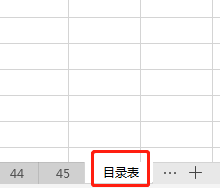
1、首先我们创建一个工作表,并且重命名为“目录表”
excel怎么为工作簿中的所有表创建目录

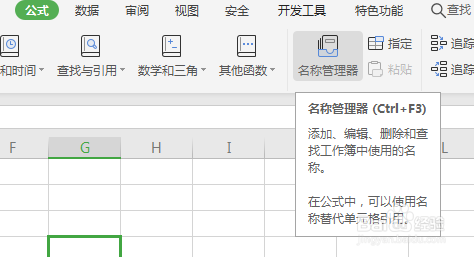
2、然后点击“公式”-“名称管理器”

excel怎么为工作簿中的所有表创建目录

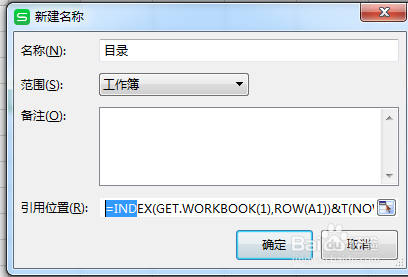
3、在打开的名称管理器中点击“新建”,然后在“新建名称”窗口中输入一个名称,然后引用位置设置为=INDEX(GET.WORKBOOK(1),ROW(目录表!XEY1048574))&T(NOW())
excel怎么为工作簿中的所有表创建目录

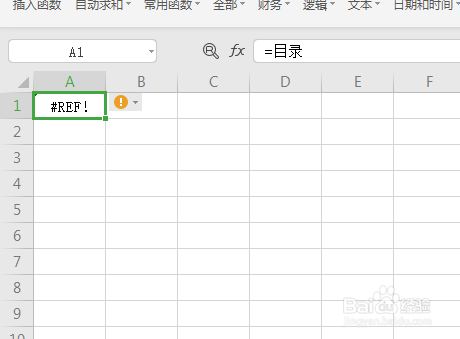
4、这个时候我们直接在单元格中输入=目录  会有错误产生

excel怎么为工作簿中的所有表创建目录

5、我们在单元格中输入公式 =IFERROR(HYPERLINK(目录&"!A1",MID(目录,FIND("]",目录)+1,99)),"")

excel怎么为工作簿中的所有表创建目录

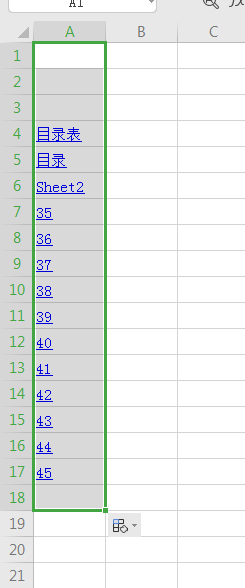
6、然后选中刚刚设置的单元格,鼠标指向单元格右下角,点击鼠标左键向下拖动,然后目录就出现了。点击工作表名称,自动跳转到该工作表页面。
excel怎么为工作簿中的所有表创建目录

  • excel连续生成某个时间段之间的日期
  • 给带有公式的单元格着上颜色
  • Excel数据如何按照颜色进行求和?
  • 如何快速拆分不规则数据?
  • excel如何自动生成pdf文件
  • 热门搜索
    关节响是怎么回事 红烧大排怎么做 怎么保养卵巢 怎么联系淘宝客服 ps怎么安装 海蟹怎么吃 大脚骨怎么办 怎么自拍 腿酸是怎么回事 mc末地传送门怎么做