Photoshop怎么添加图层蒙版与删除图层蒙版

 时间:2024-10-12 04:04:47

在Adobe Photoshop创建图层蒙版是非常有用的功能,它可以在图层中的蒙版豹肉钕舞设计一个新图像,如果不想要图层蒙版呢会怎么删除呢?

Photoshop怎么添加图层蒙版与删除图层蒙版

工具/原料

Windows10

Photoshop 2020

添加图层蒙版

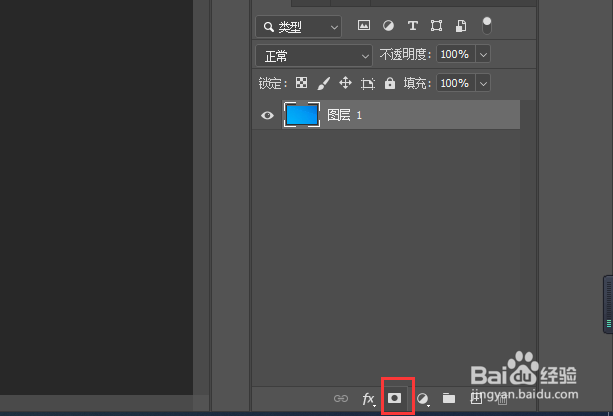
1、在图层面板中单击【添加图层蒙版】按钮
Photoshop怎么添加图层蒙版与删除图层蒙版

2、然后就可以在图层中【添加了图层蒙版】了。

Photoshop怎么添加图层蒙版与删除图层蒙版

删除图层蒙版

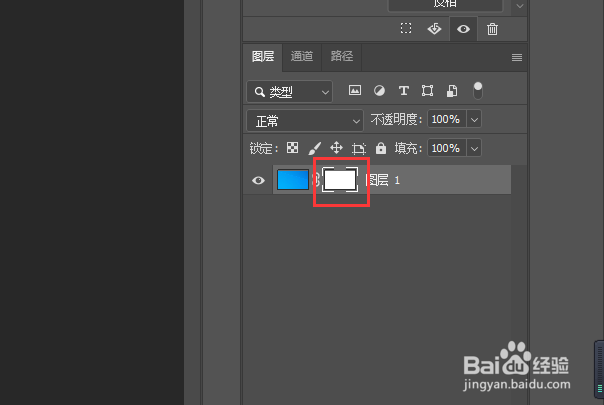
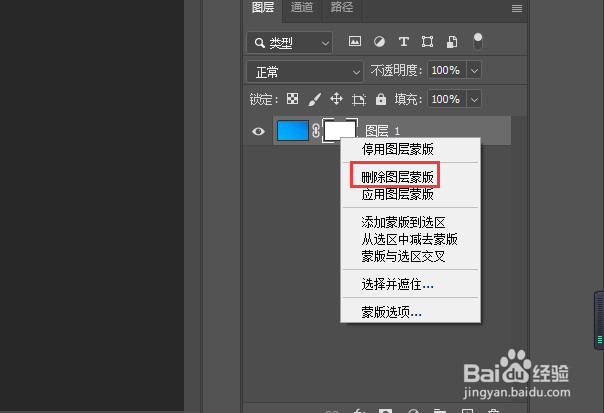
1、在选中图层蒙版后鼠标右键调出菜单单击【删除图层蒙版】选项。

Photoshop怎么添加图层蒙版与删除图层蒙版

删除图层蒙版2

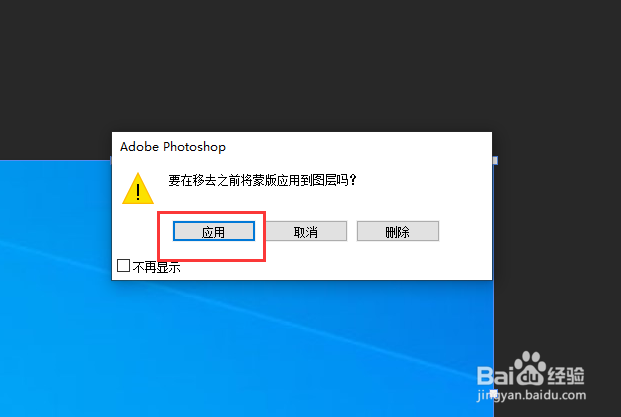
1、在添加图层蒙版后在图层面板中单击【删除】按钮

Photoshop怎么添加图层蒙版与删除图层蒙版

2、然而调出对话框中单击【应用】选项即可。

Photoshop怎么添加图层蒙版与删除图层蒙版
  • #我来了#photoshop添加图层蒙版
  • photoshop怎么添加图层蒙版
  • Photoshop怎么删除图层蒙版
  • 如何删除图层蒙版
  • 图层蒙版如何使用
  • 热门搜索
    清蒸鲽鱼的做法 微波炉怎么用 刈怎么读 炸素丸子的家常做法 排骨的做法大全 萝卜咸菜的做法大全 生日蛋糕的做法 酸菜鱼做法 口腔溃疡怎么办 晚安英语怎么说