1、打开360安全卫士,点击右上角的【三条横线】;

2、弹出操作菜单,点击【设置】;

3、进入设置菜单,点击【漏洞修复】选项卡;

4、进入漏洞修复菜单,找到【补丁保存设置】选项;
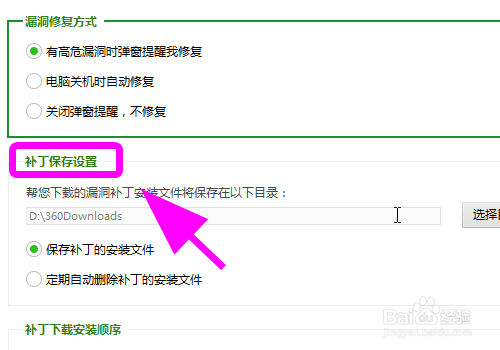
5、在补丁保存设置中,点击选中【定期自动删除补丁安装的文件】选项;

6、选中完毕后,点击右下角的【确定】,完成,之后就会自动删除补丁的安装文件;

7、以上就是【360安全卫士怎么设置定期删除漏洞修复补丁安装文件】的步骤,感谢阅读。
时间:2026-04-23 07:18:25
1、打开360安全卫士,点击右上角的【三条横线】;
2、弹出操作菜单,点击【设置】;
3、进入设置菜单,点击【漏洞修复】选项卡;
4、进入漏洞修复菜单,找到【补丁保存设置】选项;
5、在补丁保存设置中,点击选中【定期自动删除补丁安装的文件】选项;
6、选中完毕后,点击右下角的【确定】,完成,之后就会自动删除补丁的安装文件;
7、以上就是【360安全卫士怎么设置定期删除漏洞修复补丁安装文件】的步骤,感谢阅读。
