1、点击“比特精灵”

2、在“比特精灵”窗口中,点击“选项”

3、在弹出下拉栏中,点击“个人设置”

4、在“个人设置”窗口中,点击“任务选项”

5、在“任务选项”窗口中,将“任务完成后查毒”勾选上

6、然后点击“选择杀毒软件”按钮

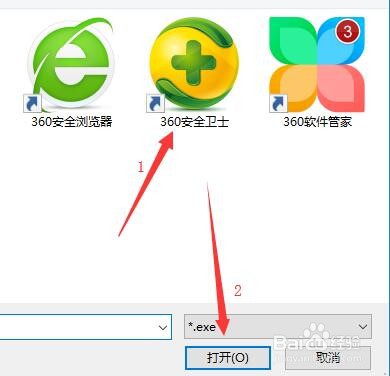
7、在弹出出窗口中,点击“360安全卫士”图标,点击“打开”
8、点击“应用”,点击“确定”即可

时间:2026-04-22 10:02:22
1、点击“比特精灵”
2、在“比特精灵”窗口中,点击“选项”
3、在弹出下拉栏中,点击“个人设置”
4、在“个人设置”窗口中,点击“任务选项”
5、在“任务选项”窗口中,将“任务完成后查毒”勾选上
6、然后点击“选择杀毒软件”按钮
7、在弹出出窗口中,点击“360安全卫士”图标,点击“打开”
8、点击“应用”,点击“确定”即可
