WPS2019 Word文本框链接怎么用

 时间:2026-05-18 21:39:50

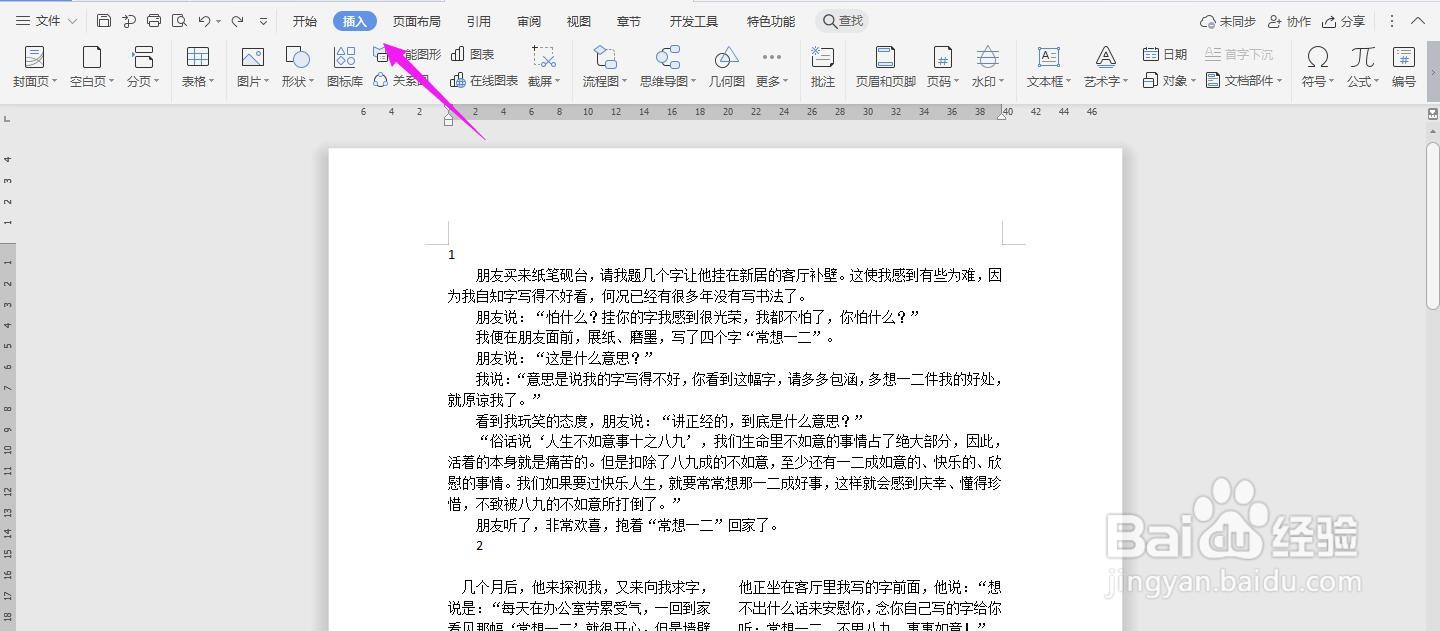
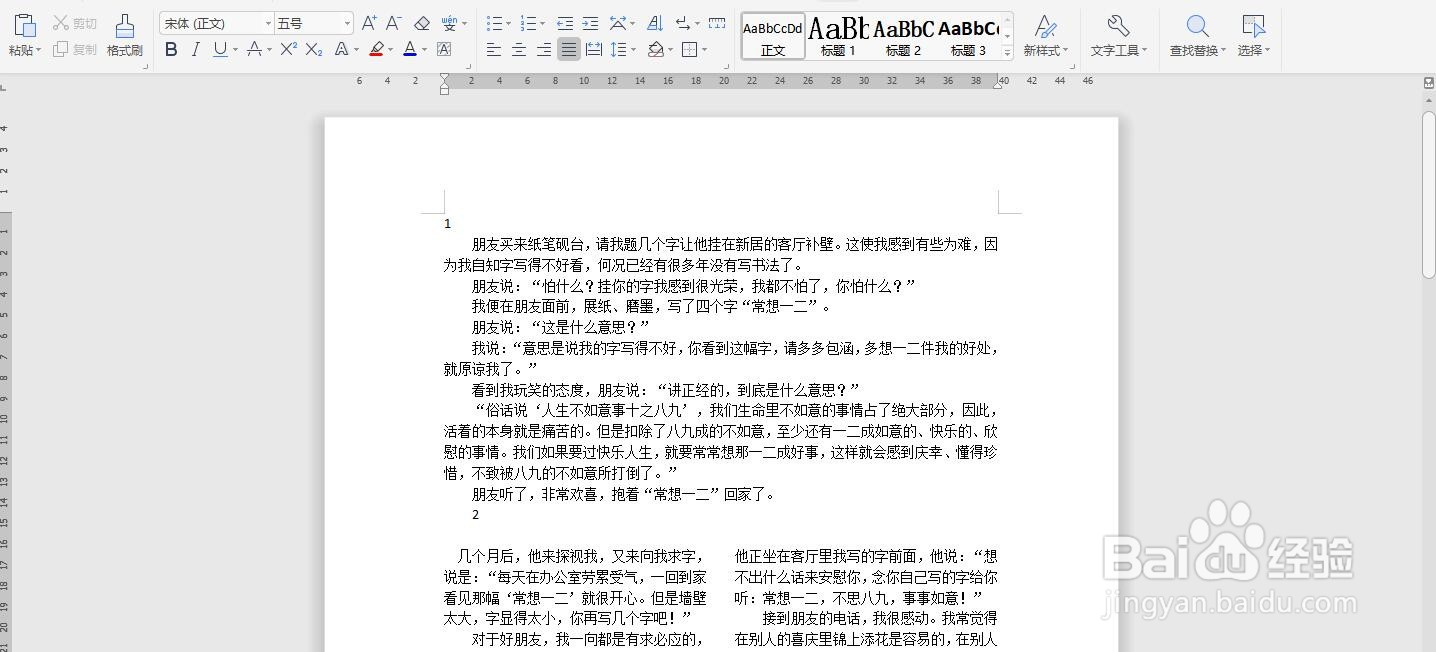
1、打开Word文档,我们看到如下的内容,如果想要创建文本框链接,应该怎么操作呢
WPS2019 Word文本框链接怎么用

2、首先点击导航光距冷栏上的“插入”

WPS2019 Word文本框链接怎么用

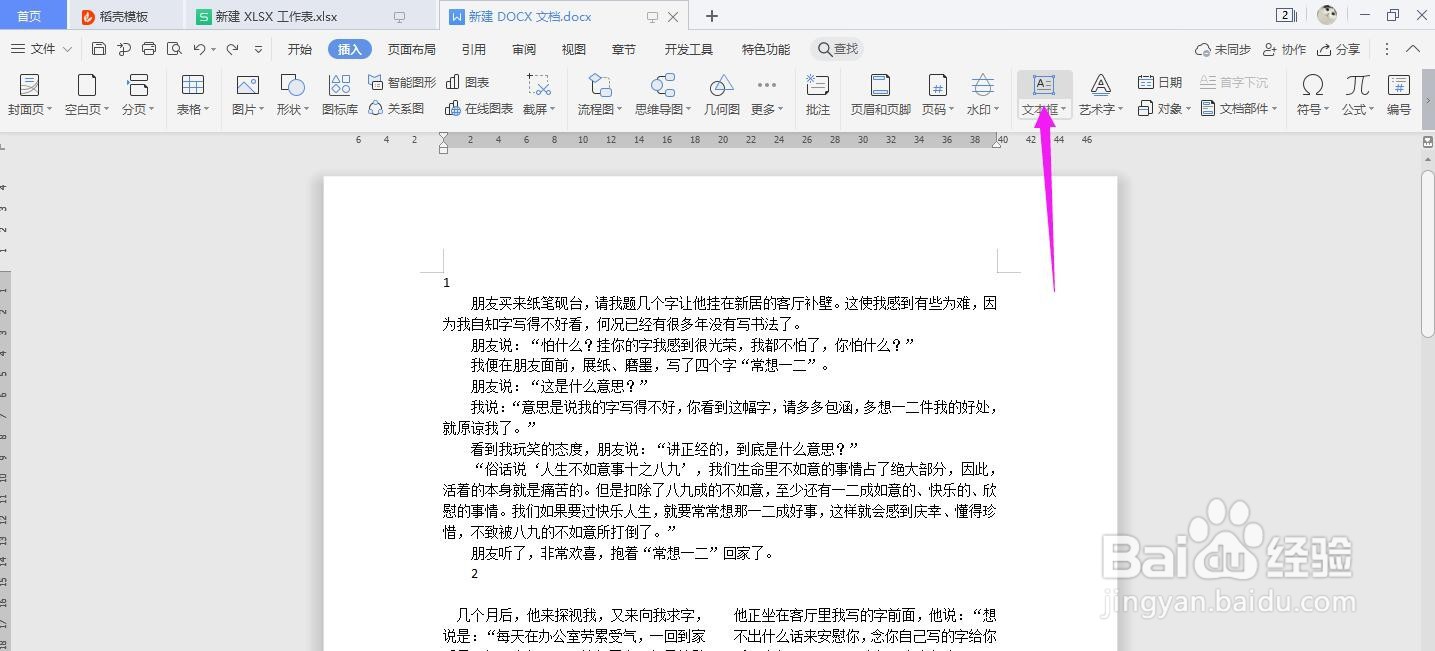
3、再眠五点击“文本框”

WPS2019 Word文本框链接怎么用

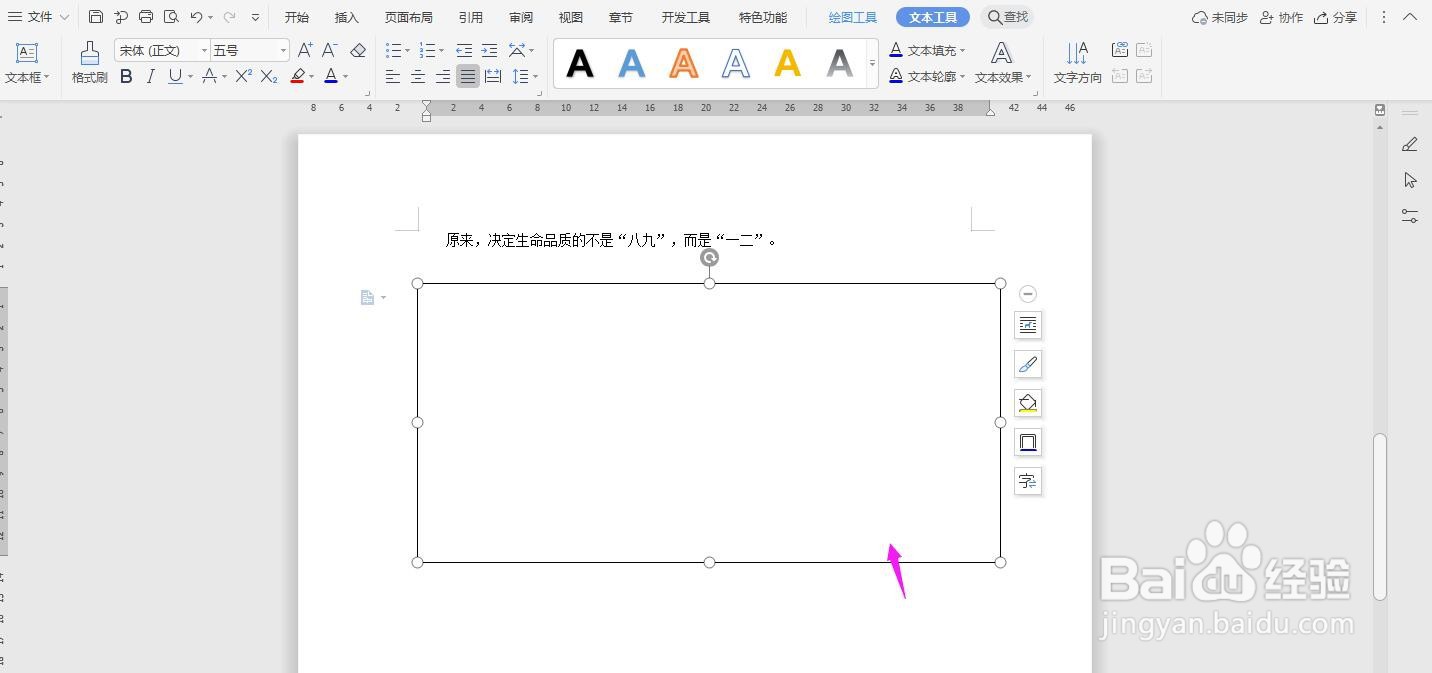
4、在空白处创建第一个文本框

WPS2019 Word文本框链接怎么用

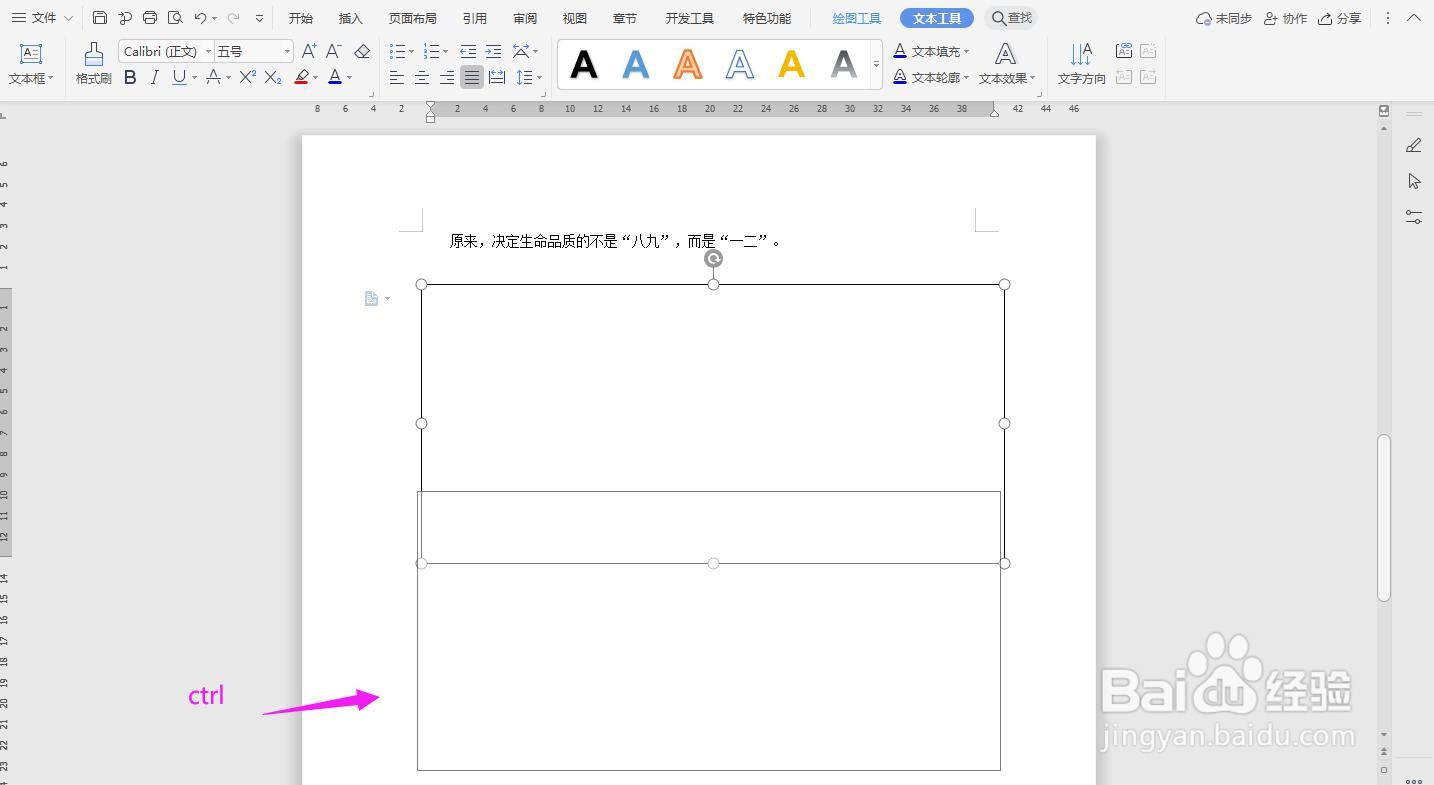
5、按住“ctrl键”拖动第一个文本框,就可以复制第二个文本框

WPS2019 Word文本框链接怎么用

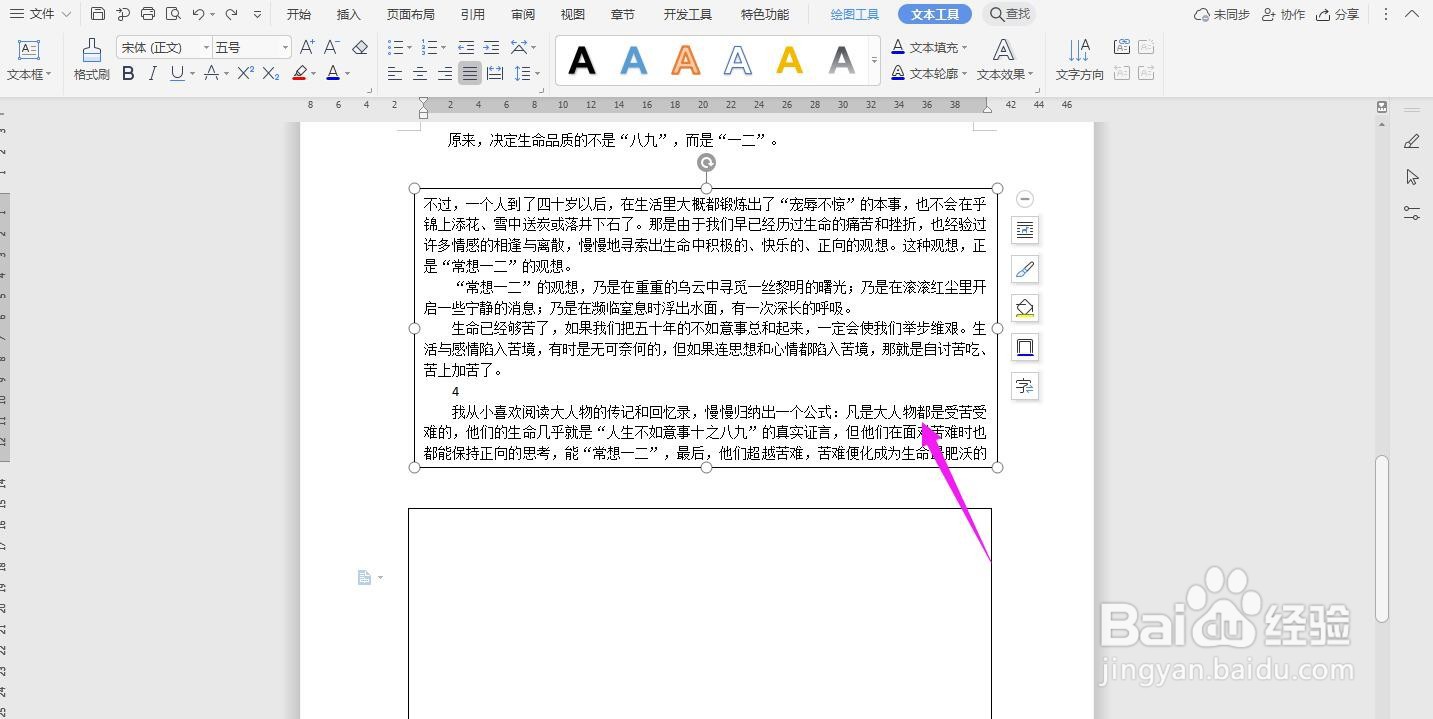
6、如下图所示,复制了一个文本框,然后再第一个文本框中复制一段话场吩,但是我们发现没有显示完成
WPS2019 Word文本框链接怎么用

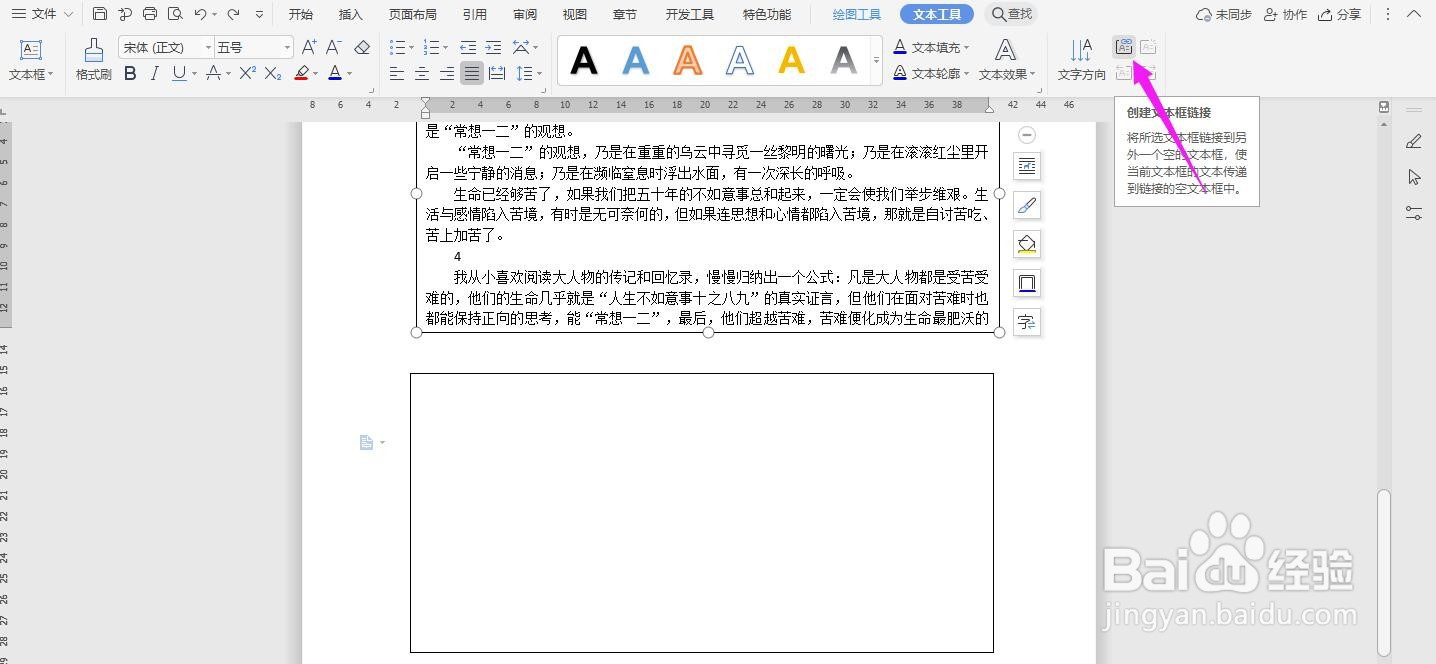
7、接下来我们点击“文本工具”中的“创建文本框链接”

WPS2019 Word文本框链接怎么用

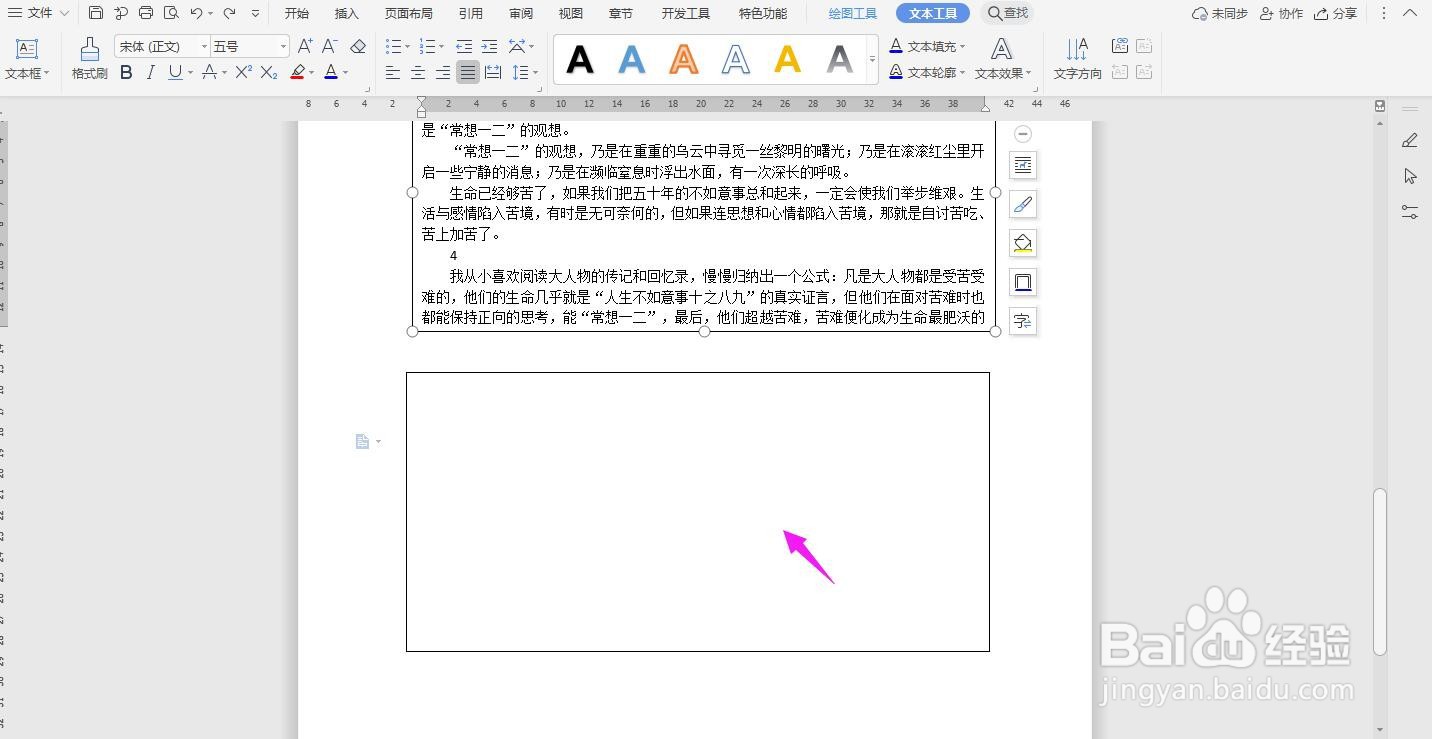
8、然后鼠标变成了一个图标,点击第二个文本框,

WPS2019 Word文本框链接怎么用

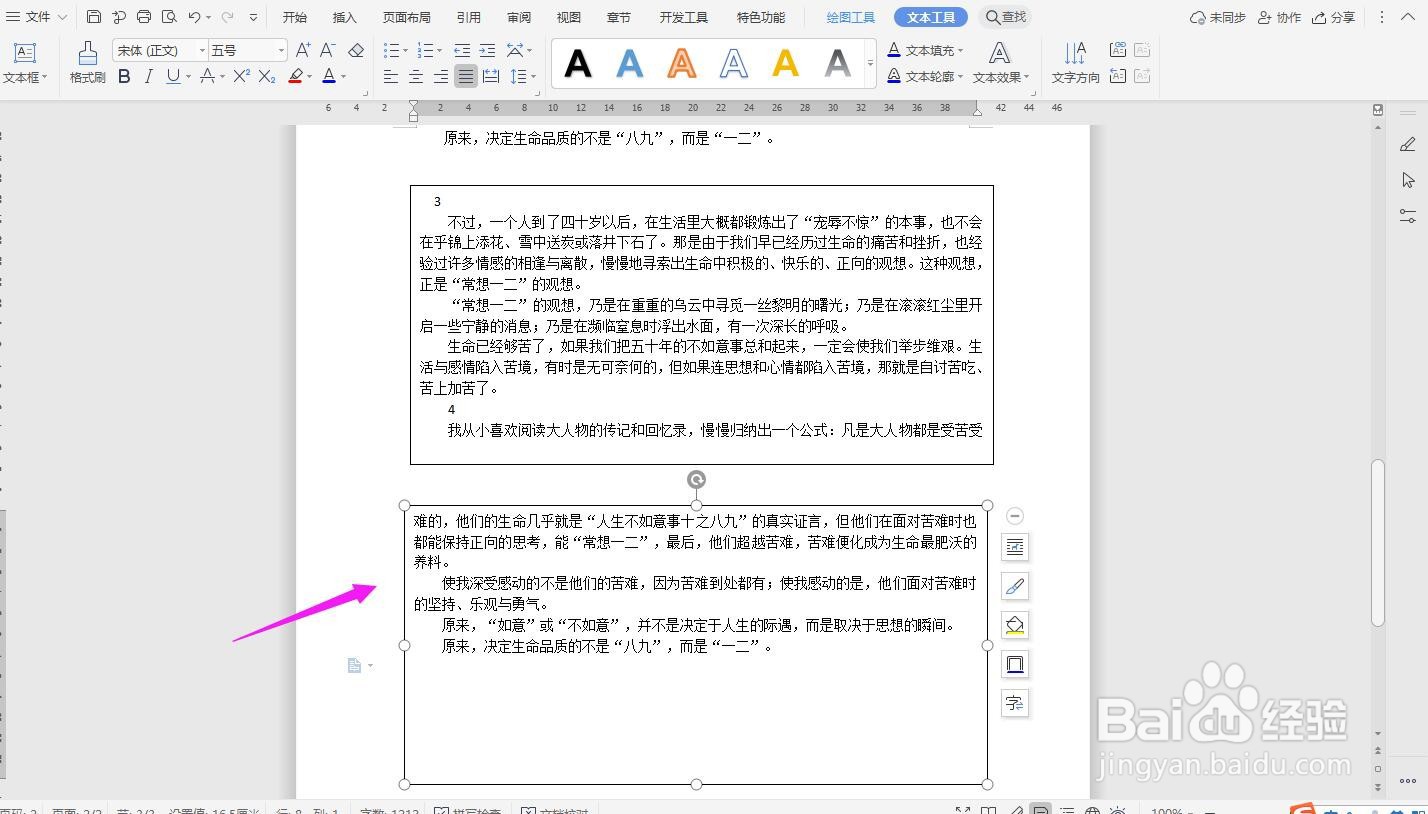
9、这个时候,就可以看到没有显示全的内容,都在第二个内容中显示了

WPS2019 Word文本框链接怎么用

  • wx.connectSocket怎么用
  • Word向右旋转功能怎么使用
  • word怎么使用开发工具
  • 文档装订线位置设置为上
  • EXCEL表格添加表格记录单
  • 热门搜索
    降血压最好的方法 大肠杆菌检测方法 南瓜饼的家常做法 红烧猪蹄的家常做法 宫保鸡丁怎么做好吃 喝咖啡睡不着怎么办 粉扑怎么用 吊兰的养殖方法和注意事项 祛痘痘方法 宝宝辅食做法大全