怎样用剪映做分屏视频,剪映上下分屏视频怎么做

 时间:2026-04-23 00:03:53

1、首先点击手机屏幕上的剪映的图标。

怎样用剪映做分屏视频,剪映上下分屏视频怎么做

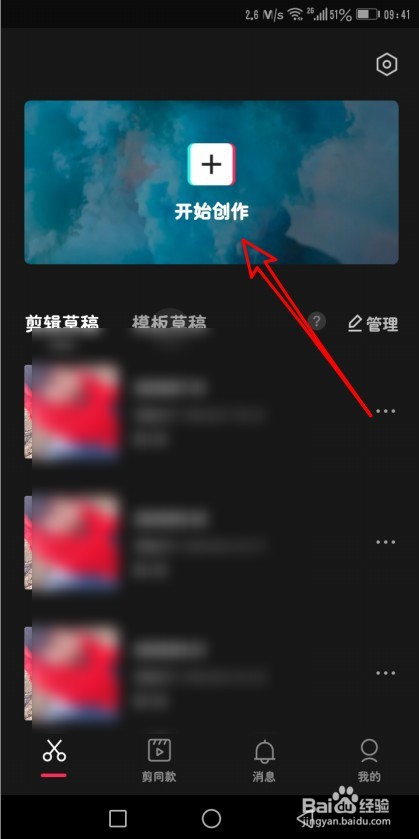
2、然后在打开的软件主界面点击开始创作的按钮。

怎样用剪映做分屏视频,剪映上下分屏视频怎么做

3、接下来在打开的工具栏上点击特效的按钮。

怎样用剪映做分屏视频,剪映上下分屏视频怎么做

4、然后在打开的特效工具栏上点击分屏的选项卡。

怎样用剪映做分屏视频,剪映上下分屏视频怎么做

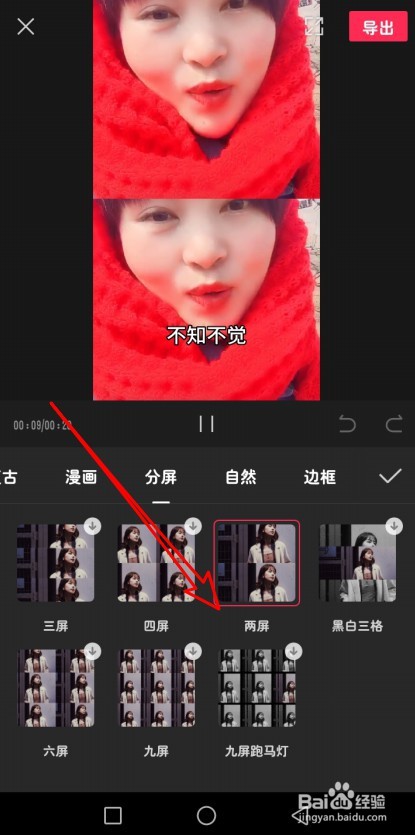
5、在打开的分屏工具中找到并点击两屏的按钮

怎样用剪映做分屏视频,剪映上下分屏视频怎么做

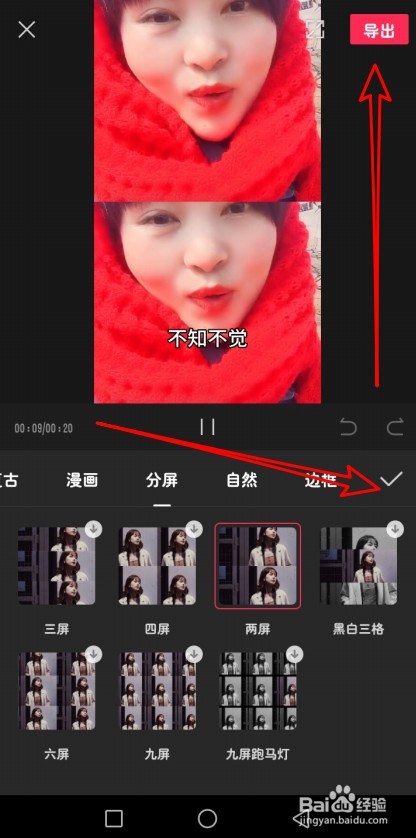
6、最后点击保存按钮,并导出该视频就可以了。

怎样用剪映做分屏视频,剪映上下分屏视频怎么做

7、总结:

1、首先点击手机屏幕上的剪映的图标。

2、然后在打开的软件主界面点击开始创作的按钮。
3、接下来在打开的工具栏上点击特效的按钮。

4、然后在打开的特效工具栏上点击分屏的选项卡。

5、在打开的分屏工具中找到并点击两屏的按钮
6、最后点击保存按钮,并导出该视频就可以了。
  • 今日头条全民计划活动参与攻略
  • 剪映怎么参加新版公测
  • 西瓜视频怎么开启弹幕功能
  • 剪映怎样提高视频画面的锐度
  • 快剪辑里怎样添加图片
  • 热门搜索
    如何使电脑运行更快 只知道qq号怎么盗号 夏天如何减肥 生活中的经济学论文 关于生活的说说 男生生活照 异世农家生活 企鹅生活在哪里 生活就像 lol挖掘机怎么玩