WPS轻松办公—如何制作三线表格

 时间:2026-02-15 12:54:10

1、我们复制粘贴到文档当中一个表格,可以在文档当中制作,也可以从WPS表格当中进行复制:

WPS轻松办公—如何制作三线表格

2、选中表格,在工具栏当中选中【表格样式】,然后单击边框的下拉菜单,选择【无框线】:

WPS轻松办公—如何制作三线表格

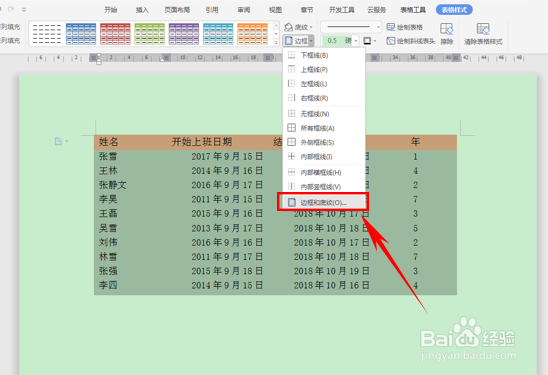
3、然后表格就没有框线了,再单击【边框】,在下拉菜单当中单击【边框和底纹】:
WPS轻松办公—如何制作三线表格

4、弹出边框和底纹的对话框,将框线的宽度设置为1.5磅:

WPS轻松办公—如何制作三线表格

5、然后在旁边的框线设置当中,设置上框线和下框线,单击【确定】:

WPS轻松办公—如何制作三线表格

6、然后选中第一行文字,再次单击【边框】,选择【边框和底纹】:

WPS轻松办公—如何制作三线表格

7、在边框设置里选择下框线,将框线的宽度设置为0.5磅。单击【确定】:

WPS轻松办公—如何制作三线表格

8、这样,我们看到一个完整的三线表就已经制作完成了。看起来比全是框线的表格更加简洁明了一些:

WPS轻松办公—如何制作三线表格

  • 如何让文字围绕图片环绕
  • 怎样在word中插入漏斗型关系图
  • 在word中给图片添加蓝色虚线菱形边框
  • word2007怎么为图片插入题注
  • 微信公众号群发次数用完了怎么办
  • 热门搜索
    学生会的作用 高中数学知识点 送女朋友什么生日礼物好 男士运动鞋品牌大全 安居乐业什么意思 初中数学知识点大全 定向运动起源于 幼儿交通安全知识 安全小知识顺口溜 girlfriend什么意思