服装cad软件中如何创建三维曲面图形

 时间:2026-02-14 05:12:37

1、    打开服装cad软件,新建cad文件,如下图所示。

服装cad软件中如何创建三维曲面图形

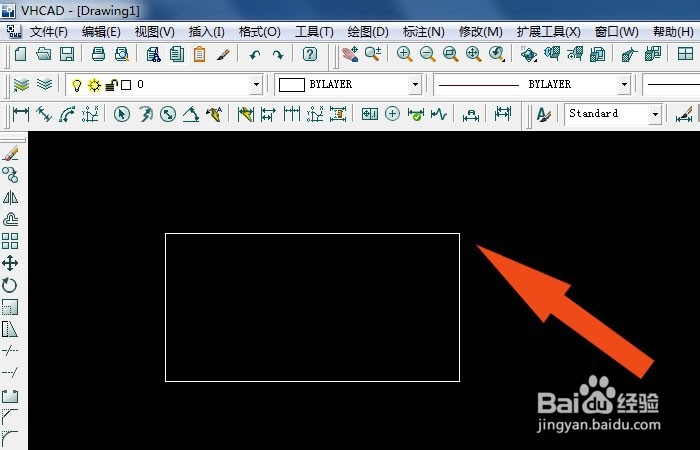
2、    接着,在工具箱中选择矩形工具,在画布中绘制长方形,如下图所示。

服装cad软件中如何创建三维曲面图形

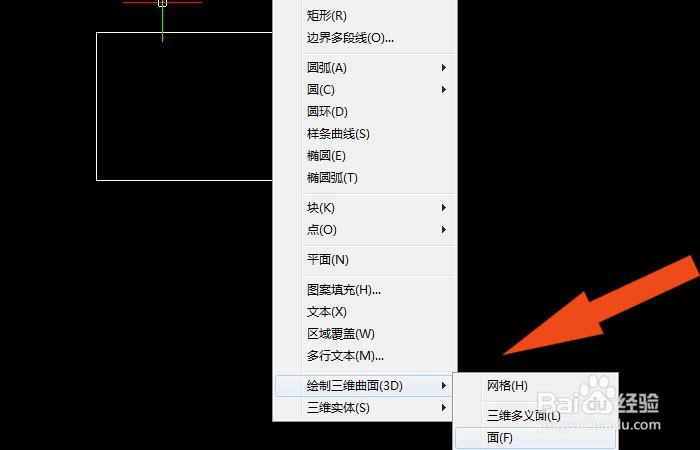
3、    然后, 鼠标左键单击菜单下的【三维图形】选择【曲面图形】,如下图所示。
服装cad软件中如何创建三维曲面图形

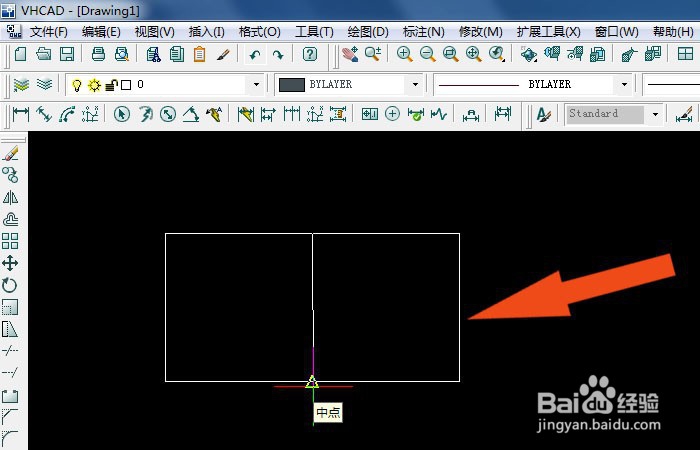
4、    接着,在画布窗口上,鼠标左键选择长方形的中点,如下图所示。

服装cad软件中如何创建三维曲面图形

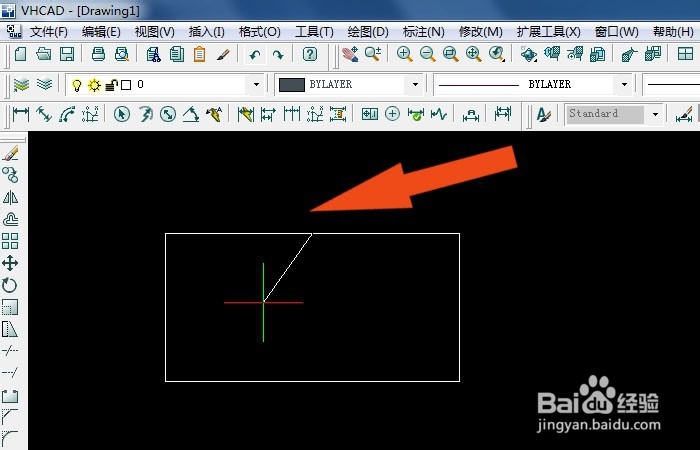
5、    然后,在长方图形上,绘制曲线的端点,如下图所示。

服装cad软件中如何创建三维曲面图形

6、    接着,在长方图形上,绘制曲线的边线图形,如下图所示。

服装cad软件中如何创建三维曲面图形

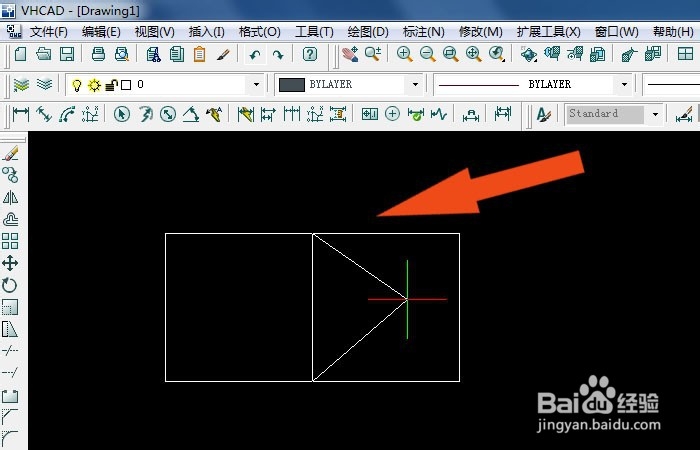
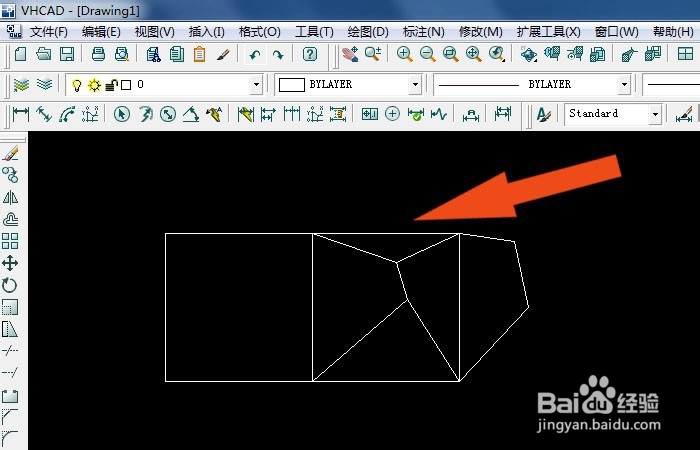
7、    最后,在长方形的图形上,绘制出三维曲面图形了,如下图所示。通过这样的操作,在服装cad软件中就创建三维曲面图形了。
服装cad软件中如何创建三维曲面图形

  • CAD绘图捕捉时如何设置并找到中点
  • AutoCAD-图纸标注中怎么修改尺寸值
  • CAD2014中阵列命令使用方法
  • CAD如何绘制三维圆柱体
  • cad偏移命令怎么用
  • 热门搜索
    火锅底料做法 南瓜饼的做法和配方 bootmgr is missing怎么解决 炖肉的做法大全 科学计数法怎么表示 水银体温计打碎了怎么处理 微信为什么登不上 柠檬蜂蜜茶的做法 为什么入党 轭怎么读