如何给WPS Office 文档插入图表?

 时间:2026-04-21 22:30:11

1、首先打开WPS Office文档软件。

如何给WPS Office 文档插入图表?

2、创建一个WPS Office文档页面。

如何给WPS Office 文档插入图表?

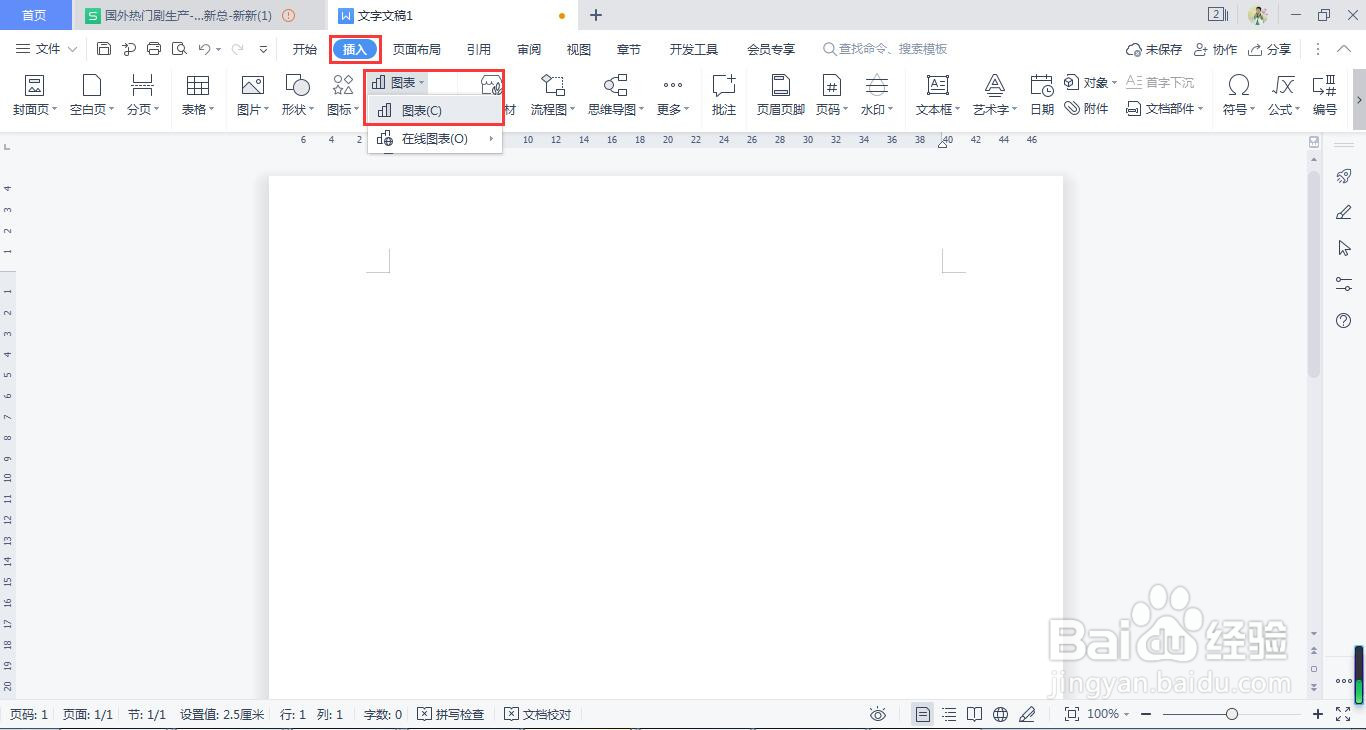
3、选中菜单栏“插入-图表”并单击。

如何给WPS Office 文档插入图表?

4、在弹出的图表对话框中,选择我们需要插入的图表。

如何给WPS Office 文档插入图表?

5、在弹出的图表对话框中,选择我们需要插入的图表。

如何给WPS Office 文档插入图表?

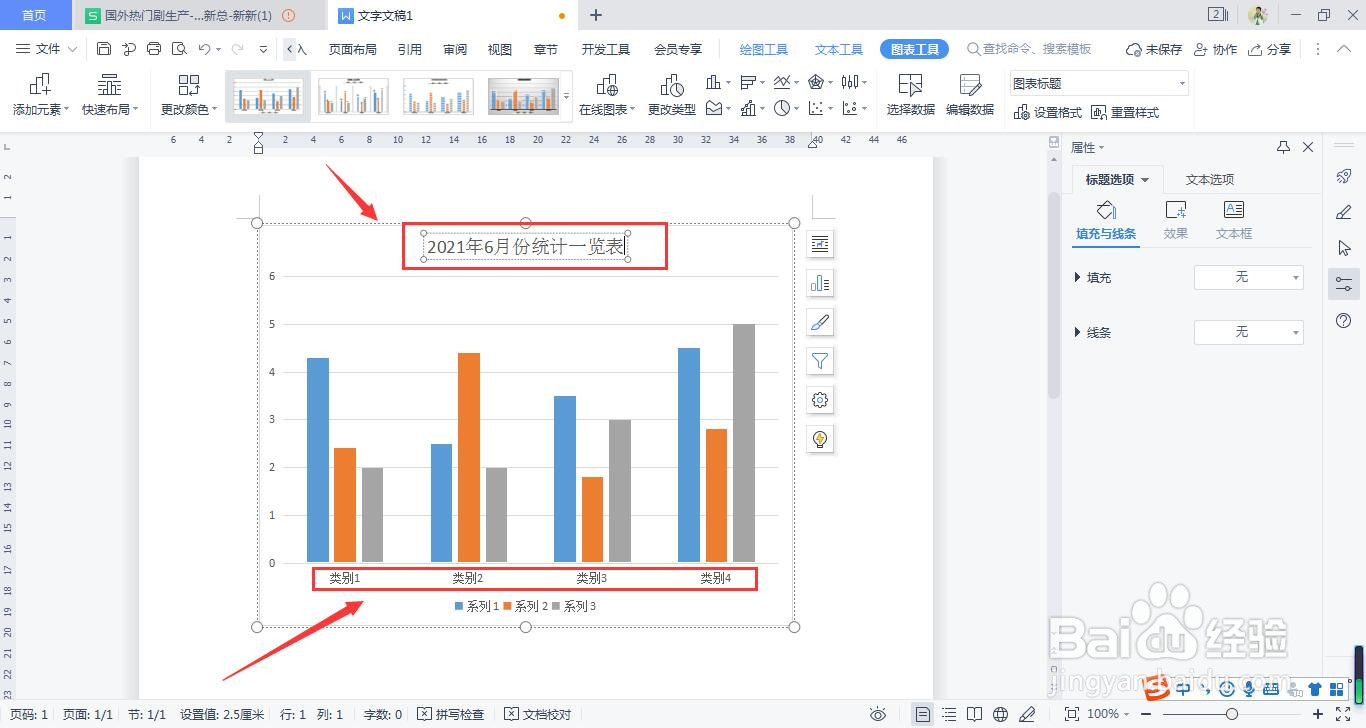
6、点击表格标题,根据需要可以在图表中修标题和类别。

如何给WPS Office 文档插入图表?

1、1.首先打开WPS Office文档软件。


2.创建一个WPS Office文档页面。
3.选中菜单栏“插入-图表”并单击。
4.在弹出的图表对话框中,选择我们需要插入的图表。
5.单击“插入图表”,图表就插入到操作页面了。
6.点击表格标题,根据需要可以在图表中修标题和类别。
  • WPS演示文稿怎样将数据转换成图表
  • wps文字图表怎么编辑数据
  • WPS表格怎么给图表设置数据表
  • WPS表格如何创建图表?
  • wps图表百分比怎么设置
  • 热门搜索
    苹果水怎么煮 散光是怎么造成的 鄯怎么读 耒阳怎么读 为什么会长痘痘 双胞胎是怎么形成的 皖怎么读 豆浆机怎么打豆浆 油炸汤圆的做法 颛顼怎么读