1、打开Photoshop ,点击"文件>新建",创建画布。

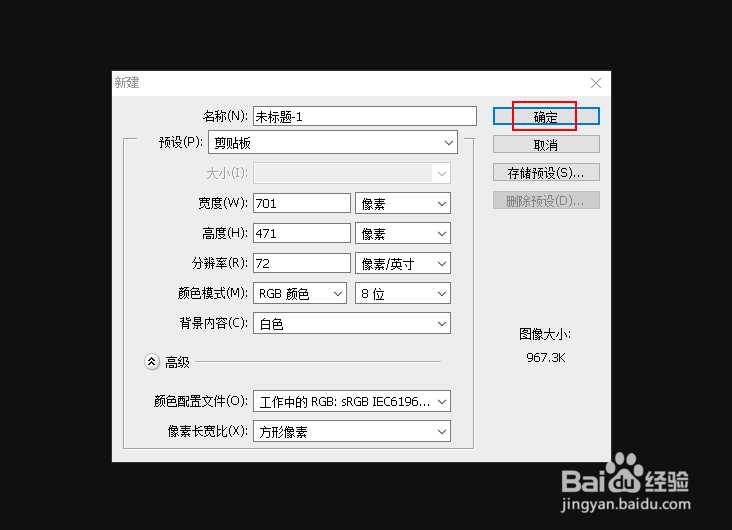
2、设置画布参数,点击“确定”。
3、现在打开一张图片。

4、鼠标移动到标题栏的画布标题上,按住鼠标移动。

5、现在,点击图片,然后选择移动工具。
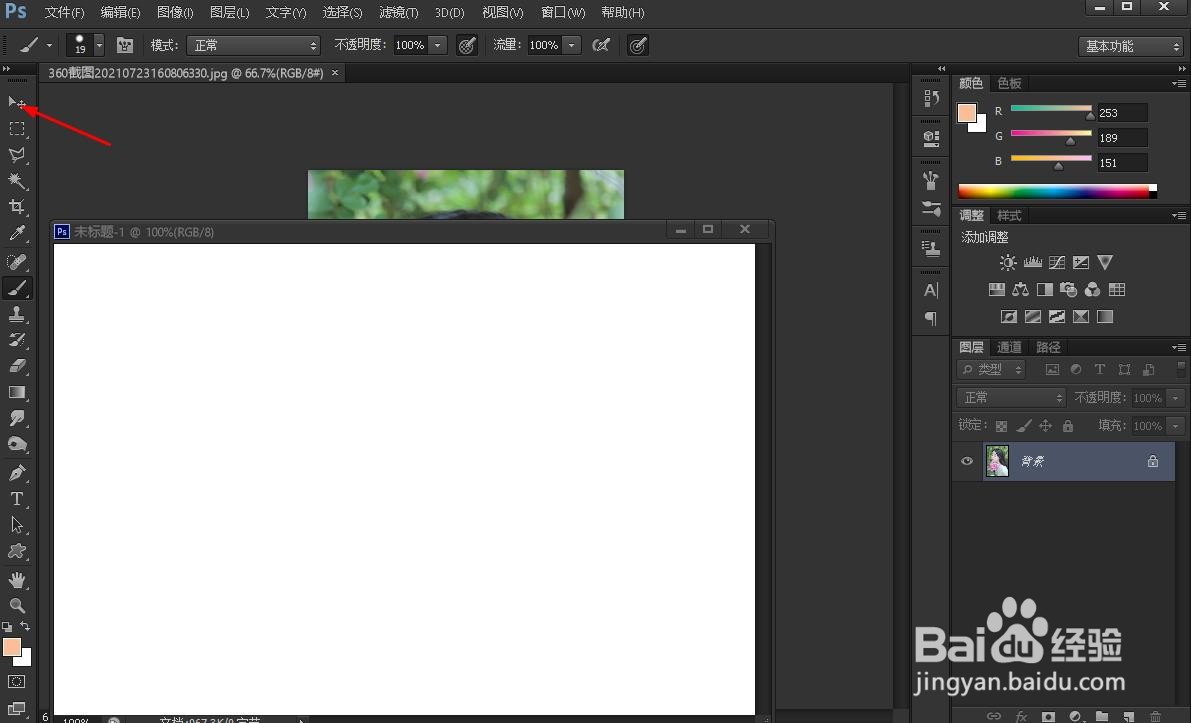
6、将光标放在图片上,并将图片拖动到画布内。

7、同样方法移动第二张、第三张……,并排列整齐。

时间:2026-04-24 12:49:55
1、打开Photoshop ,点击"文件>新建",创建画布。
2、设置画布参数,点击“确定”。
3、现在打开一张图片。
4、鼠标移动到标题栏的画布标题上,按住鼠标移动。
5、现在,点击图片,然后选择移动工具。
6、将光标放在图片上,并将图片拖动到画布内。
7、同样方法移动第二张、第三张……,并排列整齐。
