1、如图所示:在桌面右下角找到声音图标,右键选择“播放设备”。

2、如图所示:选择“扬声器”,“属性”点击进入。

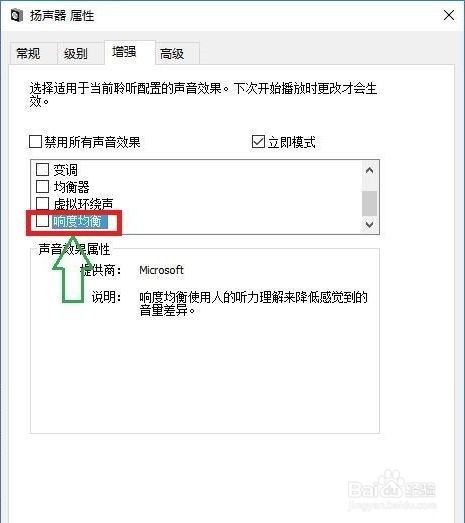
3、如图所示:在显示页面,点击选择“增强”。

4、如图所示:把“禁用所有声音效果”关闭掉。

5、如图所示:点击选择“立即模式”,并找到下面列表中的“响度均衡”,勾选再点击确定即可。
时间:2026-04-25 08:44:06
1、如图所示:在桌面右下角找到声音图标,右键选择“播放设备”。
2、如图所示:选择“扬声器”,“属性”点击进入。
3、如图所示:在显示页面,点击选择“增强”。
4、如图所示:把“禁用所有声音效果”关闭掉。
5、如图所示:点击选择“立即模式”,并找到下面列表中的“响度均衡”,勾选再点击确定即可。
