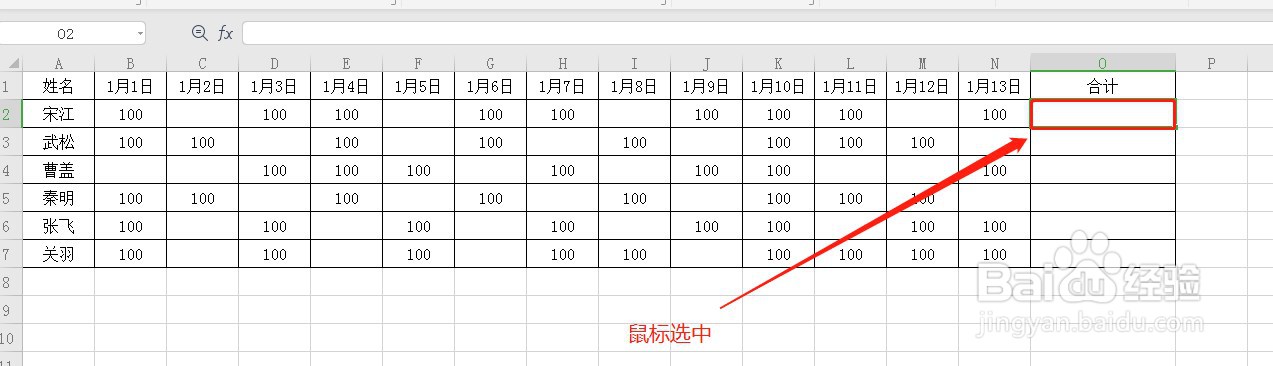
1、首先打开Excel表格,并在表格单元格内容输入好信息。如下图

2、鼠标选中【O2】单元格。如下图
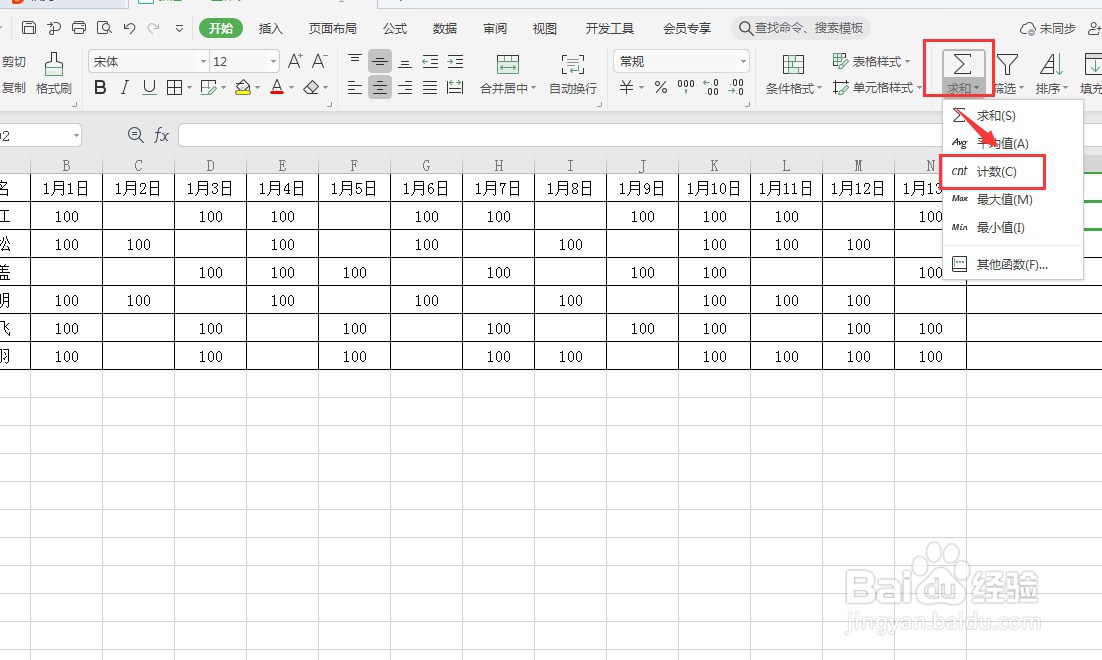
3、鼠标找到表格菜单中的【开始】菜单,在下拉菜单中选择右侧的【求和】菜单。如下图

4、在【求和】下拉菜单中选择【计数】选项。如下图
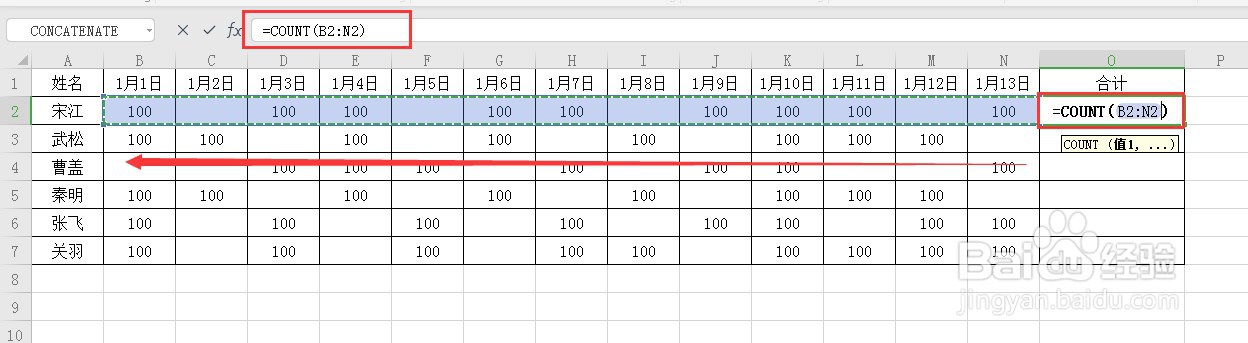
5、按住鼠标左键向左拖动单元格【N2至B2】,按回车键。如下图
6、鼠标指针放在【O2】单元格右下角,待鼠标指针符号变成“+”符号后,双击鼠标左键快速填充。如下图
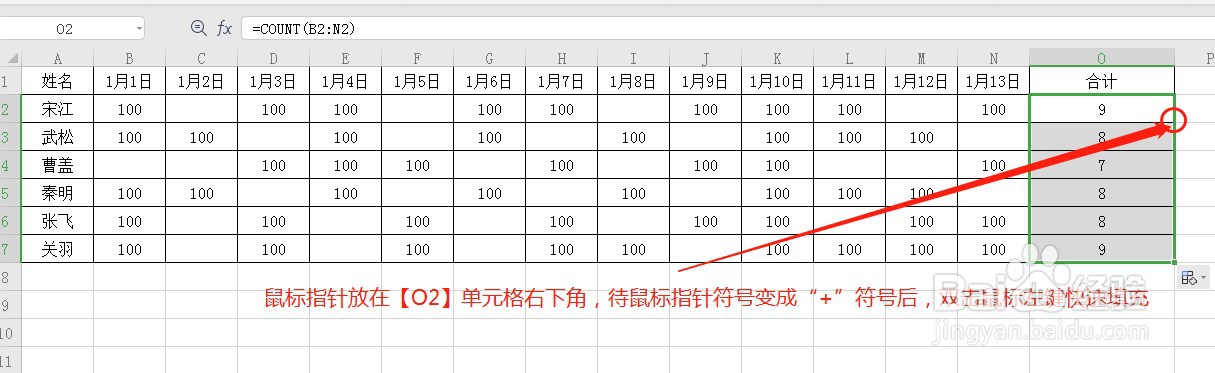
7、下面浏览下计算完成的效果。如下图

时间:2026-04-23 21:12:57
1、首先打开Excel表格,并在表格单元格内容输入好信息。如下图
2、鼠标选中【O2】单元格。如下图
3、鼠标找到表格菜单中的【开始】菜单,在下拉菜单中选择右侧的【求和】菜单。如下图
4、在【求和】下拉菜单中选择【计数】选项。如下图
5、按住鼠标左键向左拖动单元格【N2至B2】,按回车键。如下图
6、鼠标指针放在【O2】单元格右下角,待鼠标指针符号变成“+”符号后,双击鼠标左键快速填充。如下图
7、下面浏览下计算完成的效果。如下图
