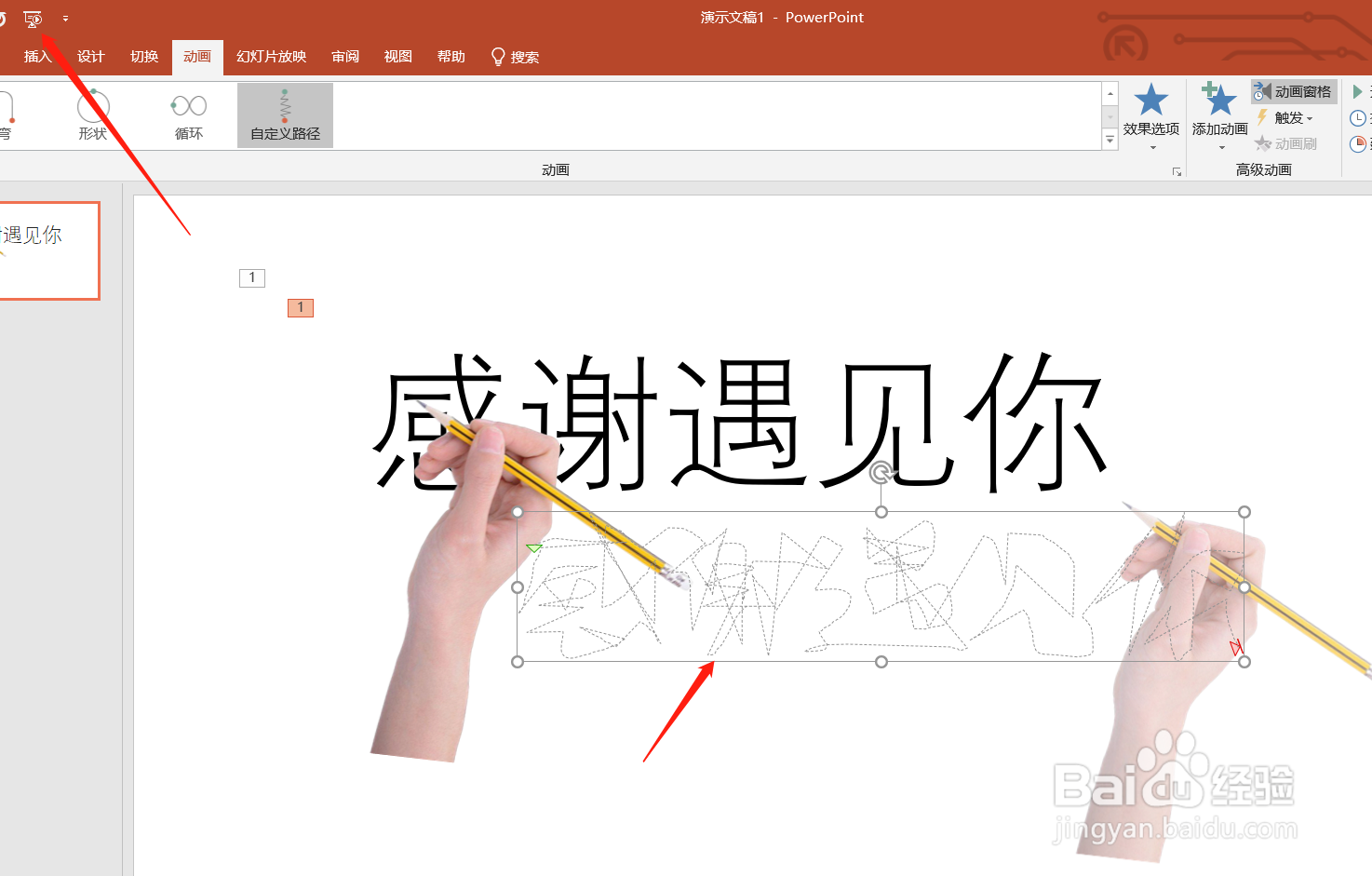
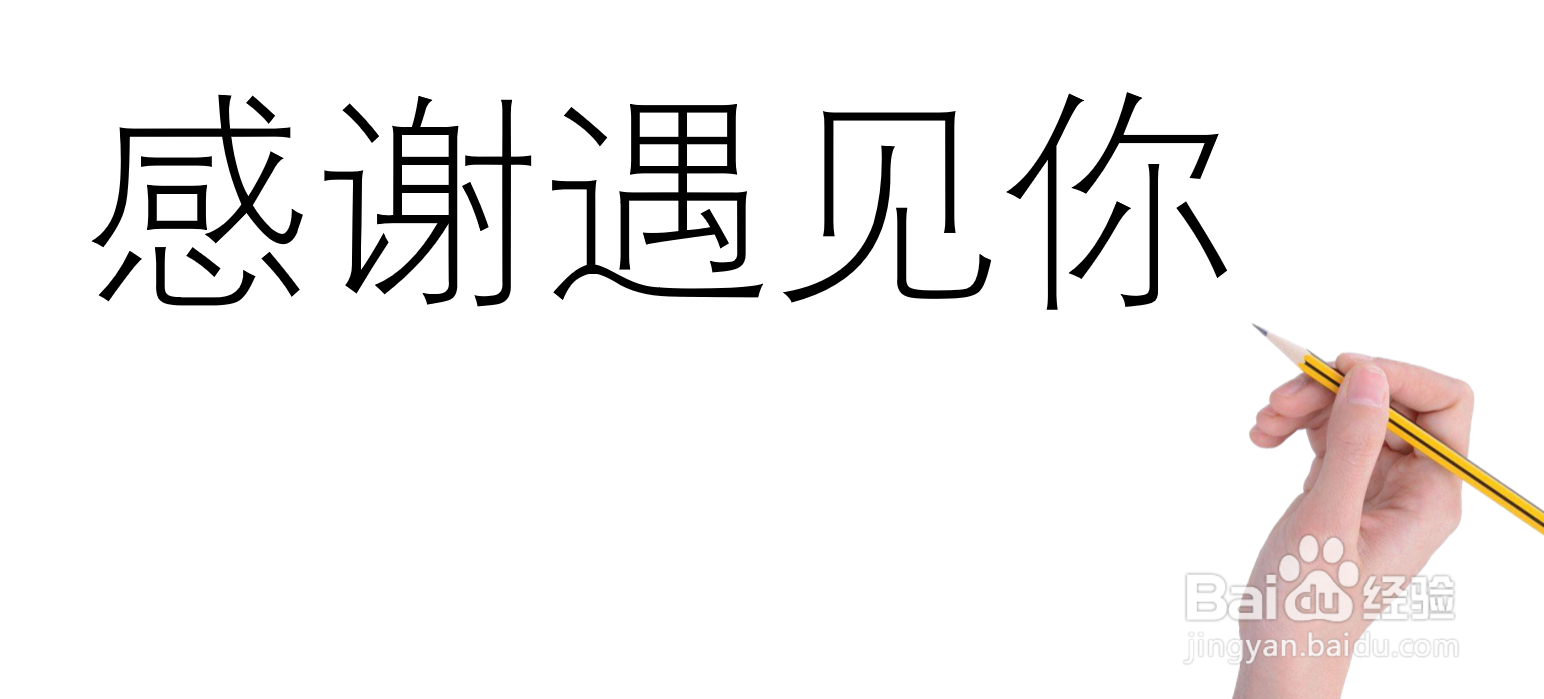
1、首先我们需要准备好一张“手握着笔写字”的图片。
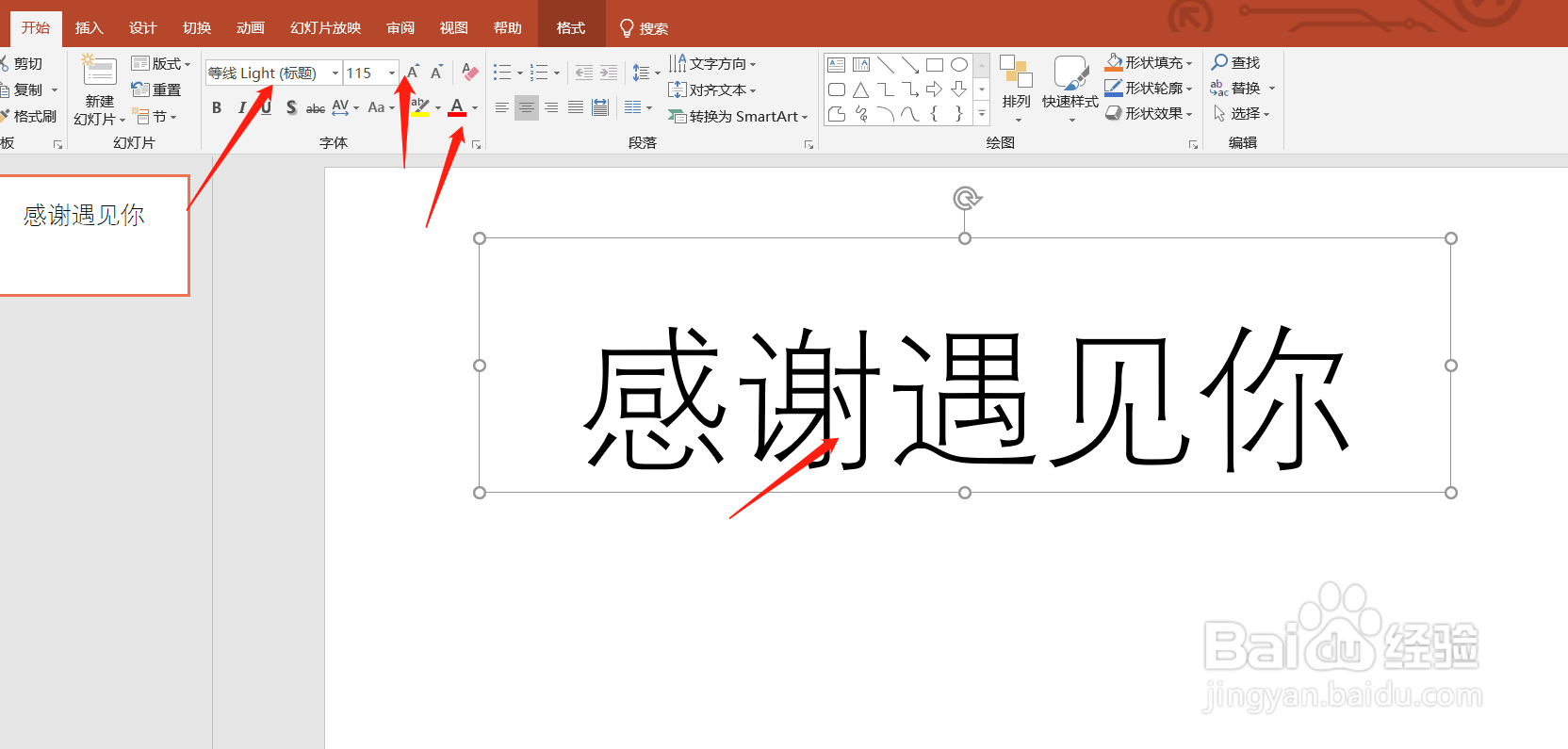
之后打开ppt,直接在背景中写上要表达的文字内容。
并调整好文字的大小、字体、位置等。
2、之后为文字添加擦除动画。
直接点击【动画】-【擦除】,如果擦除动画不在下方列表中就点击后面的下拉三角找到擦除动画。

3、之后将这个动画的【持续时间】设置为2.5,【效果选项】设置为自左侧。

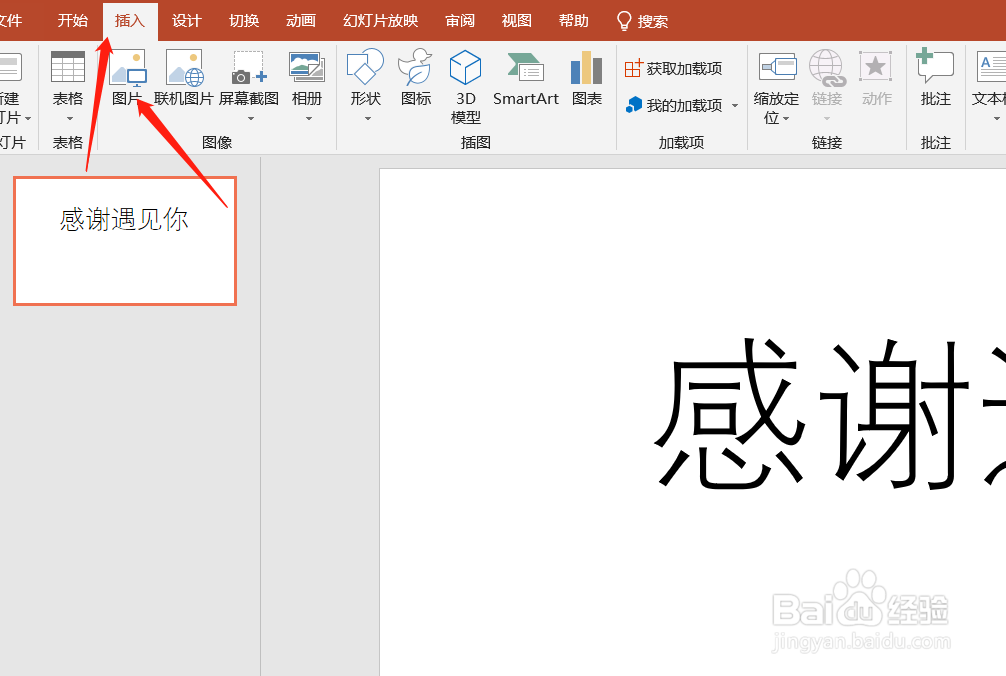
4、接下来直接【插入】-【图片】,在电脑中找到对应的图片之后插入进来。
并且设置好图片的大小以及位置。
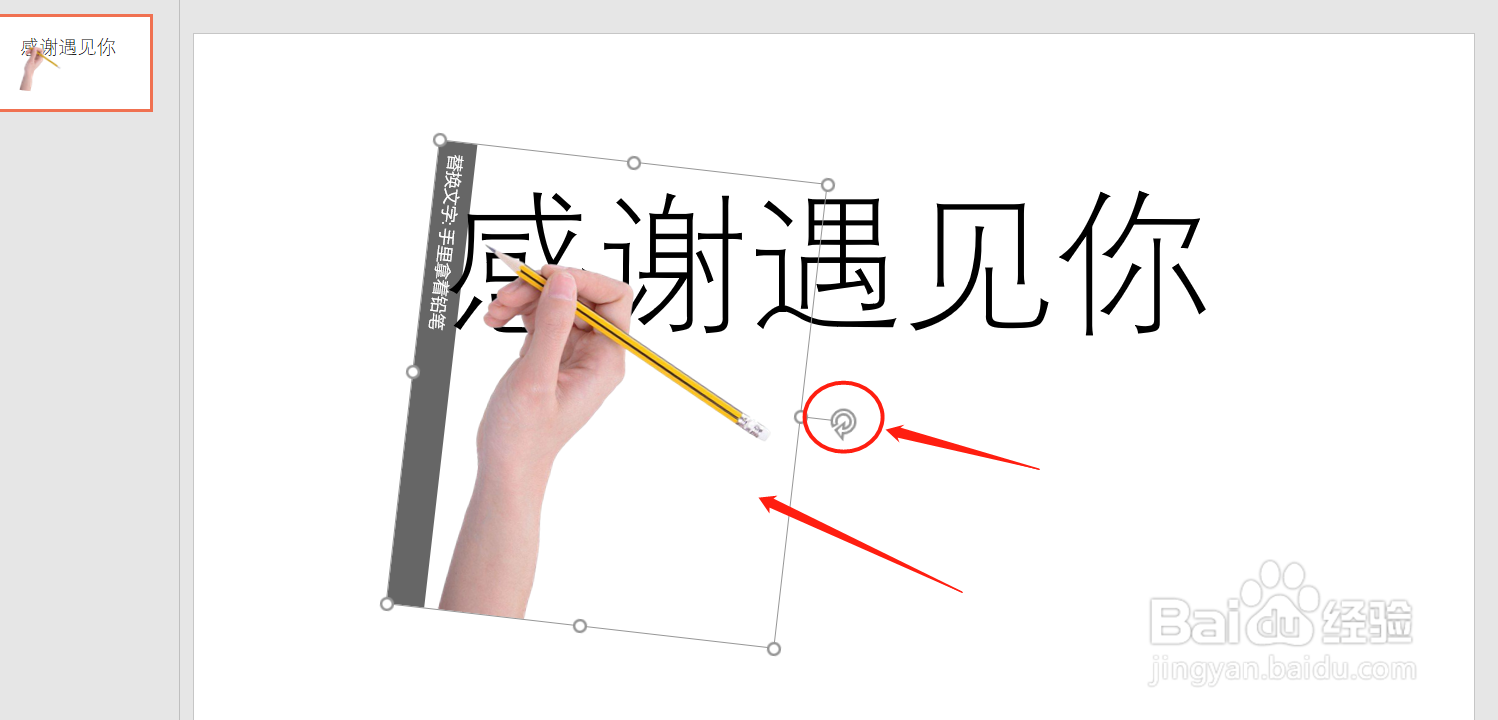
5、现在为这个图片添加自定义的直线动画。
选中图片,点击【动画】-【添加动画】-【直线】中找到【自定义路径】

6、鼠标左键,在文字上画出路径。画好之后双击确定。
再选中路径向下拖拽。
之后点击【动画窗格】,在这个动画的后面点击下拉三角,选择【从上一项开始】

7、最后就是做到这种程度的时候,就可以点击播放试试效果了。
写字动画效果完成。