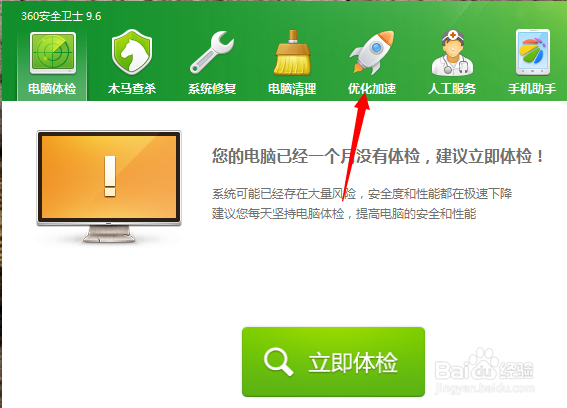
1、我这里借助安全卫士来实现开机优化,点击进入安全卫士以后,然后在安全卫士主页面上点击“优化加速”。
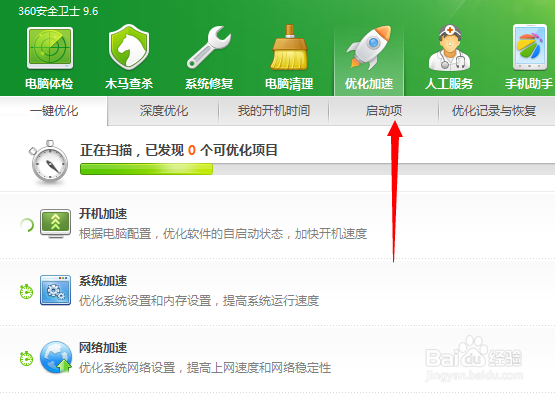
2、点击打开“优化加速”之后,处在“一键优化”。然后找到“启动项”,并且点击打开。
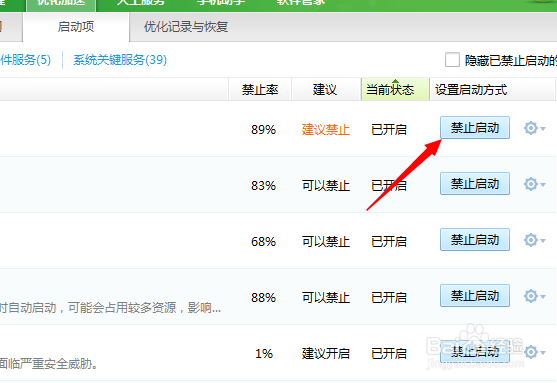
3、点开“启动项”,找到需要电脑开机优化的启动项以后,在其后面点击“禁止启动”就可以关闭这个启动项了。
4、点击了“禁止启动”以后,该电脑启动项显示“已禁止”。如果需要再开机启动该项的话,还可以在这里再点击打开“恢复启动”。

5、然后再返回到“一键优化”,一键优化会自动检测有哪些软件可以优化处理。
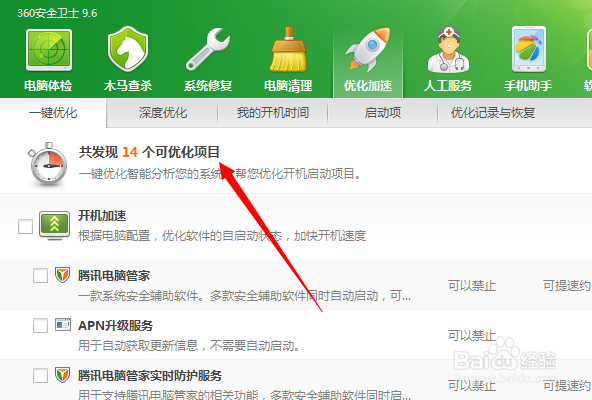
6、在其后方点击“立即优化”,可以把这些检测到的软件都关闭掉。

7、点击了“立即优化”以后,跳出一个“一键优化提醒”的窗口。在该窗口中点击“全选”,然后再点击“确认优化”。
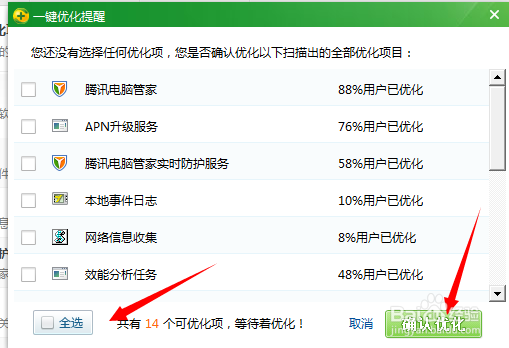
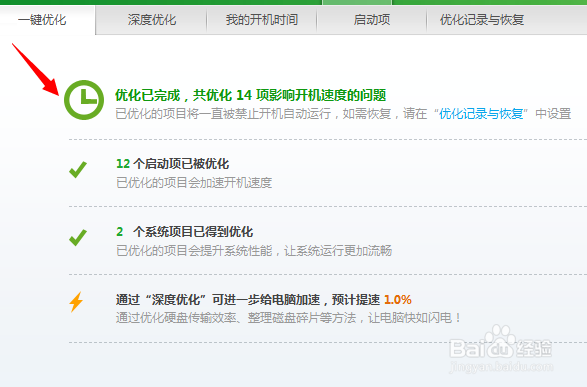
8、优化了以后,该位置就会显示已经优化了一下影响开机速度的问题。再重启电脑以后,就可以体验优化以后的效果。