Excel表格如何输入上下格式分数

 时间:2024-10-12 08:59:45

1、在Excel表格里输入分数时,如果没有整数时,可以在单元格先输入“0”再按空格键,接着输入要体现的分数,否则表格会自动将分数转换成日期:

Excel表格如何输入上下格式分数

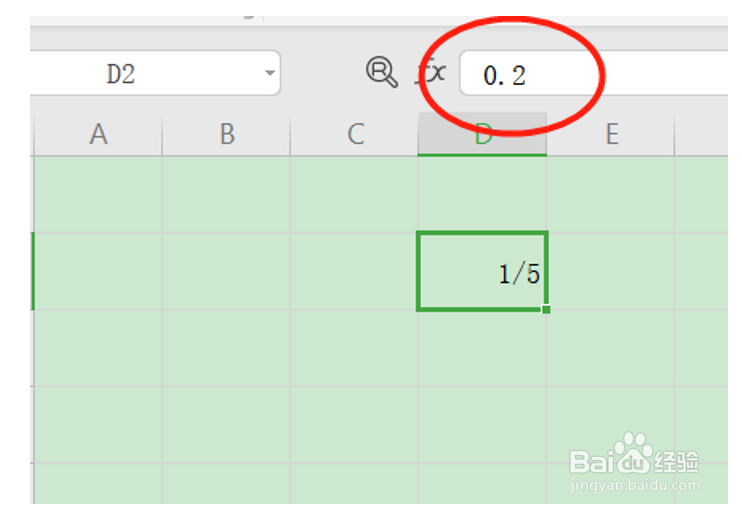
2、以上这个方法是针对想参与运算的分数录入,可以看到单元格里显示“1/5”,但是胆咣骜岱编辑栏显示的是数值“0.2”,如下图所示:

Excel表格如何输入上下格式分数

3、接下来,再跟大家介绍第二种方法,不过这样生成的分数不能参与运算,首先,在菜单栏中选择“插入”—点“公式”:

Excel表格如何输入上下格式分数

4、在弹出来的公式编辑器中找到上下格式分数的符号并点击它,如下图:

Excel表格如何输入上下格式分数

5、在对应的上下框中输入分子和分母的数值:

Excel表格如何输入上下格式分数

6、然后点关闭按钮就可以在表格中显示分数:

Excel表格如何输入上下格式分数

7、表格中的分数是可以调整大小,并且可以根据需要进行移动,放在合适的单元格里:

Excel表格如何输入上下格式分数
  • excel分数怎么打
  • excel中分数如何输入
  • Excel表格中怎样输入分数
  • excel怎么输入分数1/2
  • Excel如何插入分数
  • 热门搜索
    动漫黄的视频大全在线观看 最笨的倒车入库方法 取名字大全男孩 海水淡化的方法 白色衣服发黄怎么洗 君子兰烂根怎么办 人物简笔画图片大全 鲨鱼图片大全大图 年糕怎么炒好吃 最好吃的巧克力