1、 1.首先第一步我们打开系统的运行界面之后,在其中输入services.msc这个命令之后点击确定按钮。

2、 2.点击这个确定按钮之后打开系统服务窗口,然后我们需要在这个窗口中找到Superfetch这个服务,然后使用鼠标右键点击它。
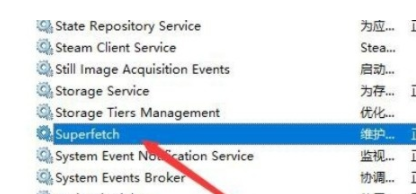
3、 3.点击这个服务之后接下来在出现的选项中找到属性这个选项,找到之后点击进入到服务的属性设置界面。

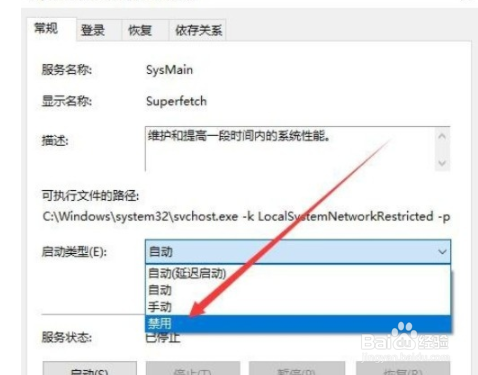
4、 4.下一步进入到该服务的属性设置界面之后,我们在服务状态位置找到停止这个按钮,直接点击停止按钮停止服务。

5、 5.之后下一步在启动类型位置点击下拉列表,将启动类型设置为禁用,如下图中所示。
6、 6.设置为禁用之后下一步我们找到系统桌面的此电脑图标,使用右键点击之后在右键菜单中选择管理选项。

7、 7.点击这个管理选项之后,根据下图所示的路径,找到Application Experience这个菜单点击进去。

8、 8.点击之后在右边出现的窗口中,找到Micsoft Compatibility Appraisal这个选项,使用右键点击它选择为禁用选项即可

1、 1.首先第一步我们打开系统的运行界面之后,在其中输入services.msc这个命令之后点击确定按钮。
2.点击这个确定按钮之后打开系统服务窗口,然后我们需要在这个窗口中找到Superfetch这个服务,然后使用鼠标右键点击它。
3.点击这个服务之后接下来在出现的选项中找到属性这个选项,找到之后点击进入到服务的属性设置界面。
4.下一步进入到该服务的属性设置界面之后,我们在服务状态位置找到停止这个按钮,直接点击停止按钮停止服务。
5.之后下一步在启动类型位置点击下拉列表,将启动类型设置为禁用,如下图中所示。
6.设置为禁用之后下一步我们找到系统桌面的此电脑图标,使用右键点击之后在右键菜单中选择管理选项。
7.点击这个管理选项之后,根据下图所示的路径,找到Application Experience这个菜单点击进去。
8.点击之后在右边出现的窗口中,找到Micsoft Compatibility Appraisal这个选项,使用右键点击它选择为禁用选项即可
