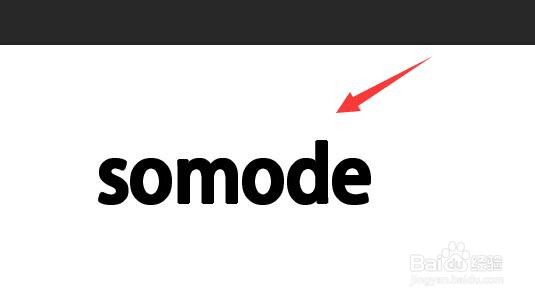
ps字体加粗再加粗教程

 时间:2024-10-13 13:48:17

ps字体如何加粗再加粗呢?建议大家一起来看看这篇分享吧!一定会对你有所帮助的!

工具/原料

华为MateBook

Windows10

ps字体加粗再加粗教程

1、首先在图层中右键文字图层,选择“栅格化文字”

ps字体加粗再加粗教程

2、接着选中文字图层,点击左上角的“编辑”按钮。

ps字体加粗再加粗教程

3、然后点击下拉菜单中的“描边”工具。

ps字体加粗再加粗教程

4、随后将描边“宽度”调大。

ps字体加粗再加粗教程

5、最后点击“确定”就能将ps字体加粗再加粗了。

ps字体加粗再加粗教程
  • ps字体怎么加粗变得很粗
  • PS中怎么把文字变粗
  • ps字体如何加粗加黑
  • 如何使用PS给文字加粗
  • 字体加粗还不够粗 怎么让字体更粗
  • 热门搜索
    无痕浏览怎么设置 小肚子痛是怎么回事 脖子痛怎么办 铁三角耳机怎么样 手机怎么连电视 每公里油耗怎么算 怎么锻炼胸肌 金伯利钻石怎么样 复习计划怎么写 葡萄怎么洗