1、在新建文件中导入图片后,点击魔术棒工具抠选图片中花瓶部分,并按下键盘的Ctrl+J键复制两个相同图层

2、打开图层面板,对拷贝的图层1花瓶进行黑色填充

3、随后点击四边形工具选取花瓶形状,并打开编辑菜单中的操控变形按钮,将花瓶分为上下两部分

4、鼠标选中锚点进行拖动,更改图层阴影位置
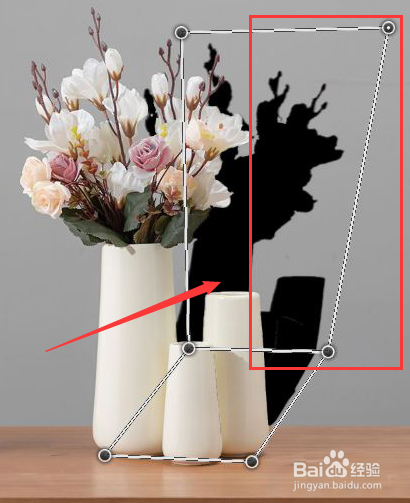
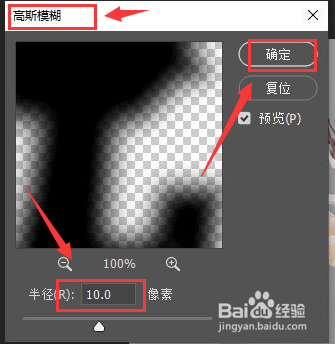
5、最后在滤镜菜单的模糊栏目中,打开高斯模糊设置,将半径修改为10像素后,点击确定保存即可
时间:2026-04-21 17:17:48
1、在新建文件中导入图片后,点击魔术棒工具抠选图片中花瓶部分,并按下键盘的Ctrl+J键复制两个相同图层
2、打开图层面板,对拷贝的图层1花瓶进行黑色填充
3、随后点击四边形工具选取花瓶形状,并打开编辑菜单中的操控变形按钮,将花瓶分为上下两部分
4、鼠标选中锚点进行拖动,更改图层阴影位置
5、最后在滤镜菜单的模糊栏目中,打开高斯模糊设置,将半径修改为10像素后,点击确定保存即可
