1、打开excel文档,首先求出2016年度入职人数的平均值。

2、在入职人数后再加一列,设置为平均值,如下图所示。

3、选择表格中的多有数据,将平均值一并选取。然后选择插入菜单中的“柱形图”,在类型中选择一款。

4、系统自动生成柱状图后,单击平均值的红色柱状图,然后单击右键,选择“更改系列图标类型”。
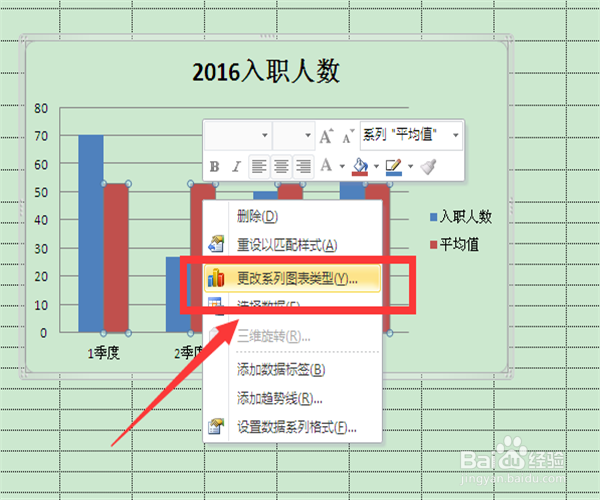
5、在弹出的更改图标类型中选择“折线图”,选择一种折线图类型。

6、这样就设置成功了。可以更改样式,使图表看起来更加美观。

时间:2026-04-28 07:51:35
1、打开excel文档,首先求出2016年度入职人数的平均值。
2、在入职人数后再加一列,设置为平均值,如下图所示。
3、选择表格中的多有数据,将平均值一并选取。然后选择插入菜单中的“柱形图”,在类型中选择一款。
4、系统自动生成柱状图后,单击平均值的红色柱状图,然后单击右键,选择“更改系列图标类型”。
5、在弹出的更改图标类型中选择“折线图”,选择一种折线图类型。
6、这样就设置成功了。可以更改样式,使图表看起来更加美观。
